




剪辑4K视频总掉帧?先搞懂卡在哪再选硬盘
剪4K视频的时候最闹心的,莫过于时间线拖不动、预览一卡一卡,很多人第一反应就是 “硬盘不行,得换”。顺手就去搜 4K 剪辑桌面存储该买什么牌子,盯着参数表挑最大的下单。 但真的全是硬盘的锅吗?未必。剪辑和拷文件不一样,硬盘是持续在读取的,码率高低、轨道数量、接口规格、工程设置,任何一环跟不上,最后表现出来都是 “卡”,可对应的解决办法完全不同:有的只是盘塞满了,加一块就能解决;有的是持续读取带宽不够,得上双盘位;还有的单纯是线材没配对、工程设置没调好,换了新盘照样卡。 这篇就顺着 “先排查原因→再估算需求→最后选产品” 的思路聊,把 G-DRIVE 家族的三款桌面存储对应到不同的卡顿场景里。它们不是简单的高低档之分,而是各有各的适配场景;先搞懂自己卡在哪,选哪款基本就明了了。
一、先排查:三种卡顿,根本不是一回事
很多人换盘花了冤枉钱,本质是把所有 “卡” 都当成了同一件事。4K 剪辑里常见的卡顿至少分三种,对应的解法天差地别,排查的时候从最省钱的环节入手,能少走很多弯路。
第一种是 “盘满了的卡”。最典型的表现就是系统天天弹存储空间不足,打开旧工程要加载半天,导新素材得先腾地方删旧文件。这种瓶颈纯在容量,添一块硬盘、把归档项目和正在做的项目分开存放,基本就能解决。
第二种是 “预览掉帧的卡”。素材能正常打开,但是一拖时间线就掉帧,多叠两层轨道、加个特效就卡得更明显。这才是硬盘持续读取带宽跟不上了 —— 剪辑软件要同时读取多路画面,硬盘供不上数据,自然就卡。
第三种最容易被误判:接口、线材或者工程设置拖了后腿。比如缓存盘设在了速度很慢的系统盘、没生成代理文件、预览分辨率拉得太高,或者用了低规格的线材,最后都会表现成 “卡”,但换硬盘根本解决不了问题。
所以动手换盘前,先花十分钟核对三件事:素材是不是存在系统盘里了?缓存路径设对了吗?时间线叠了多少轨、有没有开代理?确认这些都没问题,卡顿还是集中在读取素材的环节,再考虑换硬盘也不迟。
二、再算账:选容量别只算原片大小
确认了确实是硬盘瓶颈,也别急着挑型号,先算清楚自己到底需要多大空间。很多人选容量只按 “一天拍多少 G” 算,结果用不了半年就塞满了,就是漏算了中间文件。
一块硬盘要装的不只是原始素材,还有剪辑过程中生成的代理文件、缓存文件、音效素材包,以及导出的各版成片,这几样加起来,往往比原片本身还占地方。估算的时候可以按 “单次拍摄量 × 同时推进的项目数” 来算,最后再给成片和中间文件留出一成以上的余量,基本就够用了。 比如一天拍上百 GB,一个项目做两三周,手头同时压着两三个没结的活,那只按 “一天的量” 去挑肯定不够。也别照着格式化后的可用空间满打满算,系统占用和计算口径都会吃掉一点空间,往上多留一成,用着更从容。
算完容量,也可以顺手规划一下目录结构。素材只会越攒越多,第一块盘就定好 “当前项目 / 待归档 / 已交付” 的分类,以后换盘直接按目录整块迁移,比临时翻找省事得多。这一步和选哪款产品无关,却决定了你换完盘之后用得顺不顺手。
三、对号入座:三款存储,对应三种工作流
排查完原因、算好容量,再来挑产品就清晰多了。G-DRIVE 这三款桌面存储,都是面向创作者而设计,随插随用,换电脑也方便;区别主要在盘位数、接口速度和适用场景,对应到前面说的卡顿原因,选起来很明确。
先把大家最容易懵的两个概念捋明白,后面就好选了:
盘位数:G-DRIVE® 硬盘、G-DRIVE® PROJECT 硬盘都是单盘结构;G-RAID® PROJECT2 是双盘位。
RAID 支持:G-DRIVE® 硬盘、G-DRIVE® PROJECT 硬盘不支持硬件 RAID,数据备份靠额外多存一份;G-RAID® PROJECT2硬盘自带硬件开关,不用装任何软件,扳一下就能在 RAID 0(提升速度)、RAID 1(镜像备份)和 JBOD(两块盘独立使用)之间切换。
再给大家列一下核心参数做参考,按需对着选就行:
读取速度:G-DRIVE® 硬盘最高 280MB/s,G-DRIVE® PROJECT 硬盘最高 260MB/s,G-RAID® PROJECT2 最高 510MB/s
最大容量:G-DRIVE® 硬盘 24TB,G-DRIVE® PROJECT 硬盘 26TB,G-RAID® PROJECT2 52TB
很明显,G-RAID® PROJECT2硬盘胜在速度和总容量,G-DRIVE® 硬盘、G-DRIVE® PROJECT 硬盘各有侧重,并不是谁比谁高级。如果只是空间不够用,选容量合适的单盘就够;只有多轨剪辑预览频繁掉帧的时候,才需要考虑双盘位。 这里也多提一句:不管单盘双盘,都别把所有素材只存一份。单盘款日常用一块做主盘,再备一块做归档备份;双盘款哪怕开了 RAID 1 镜像,重要项目最好也再留一份离线备份。备份这件事,总是习惯比设备靠谱。
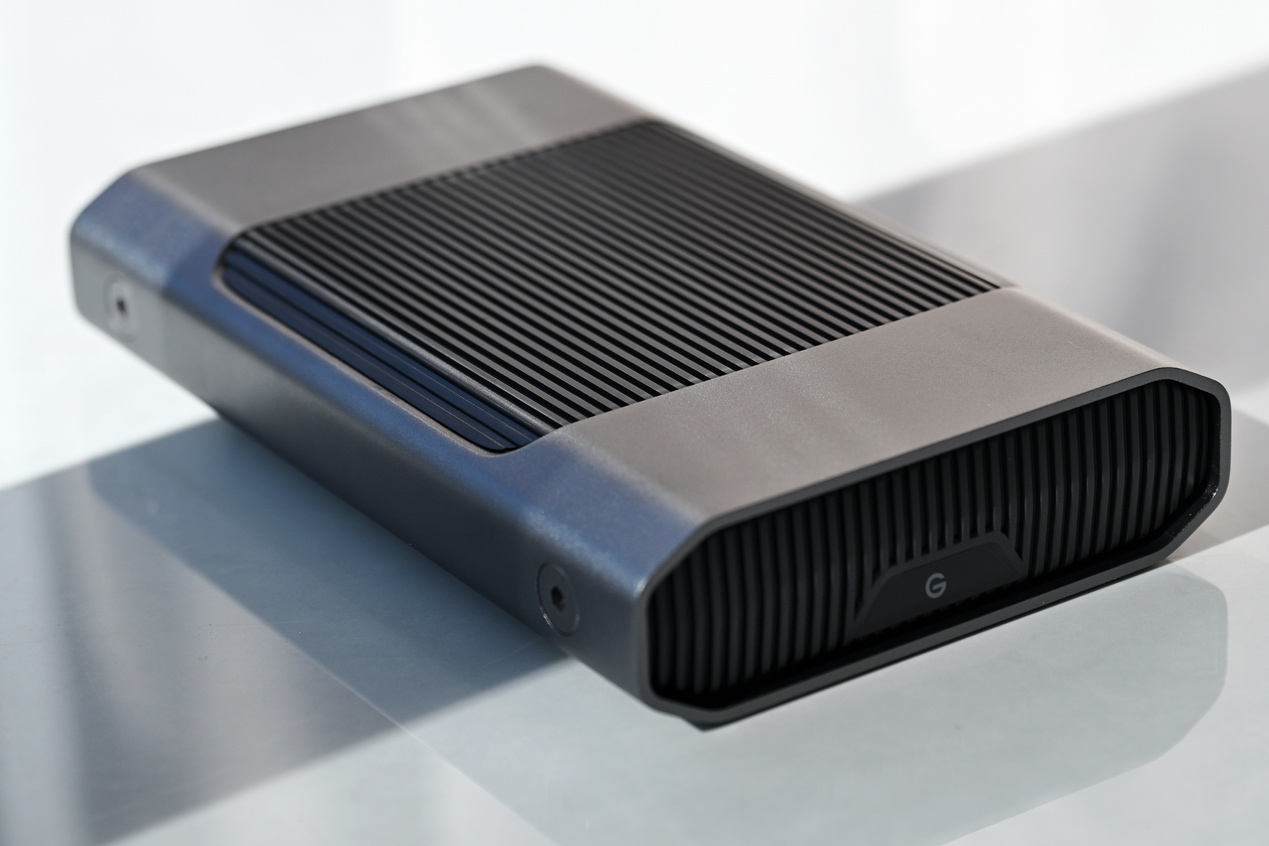
1. 日常归档 + 素材汇总:G-DRIVE® 硬盘
如果你的困扰主要是硬盘不够放,平时以单轨剪辑、素材归档为主,那这款硬盘就完全够用。 它采用 USB-C 接口,10Gbps 带宽,日常导素材、剪常规 4K 工程速度都跟得上;阳极氧化铝外壳支持叠放,侧边有定位点,不管是码在工作台上还是固定在 DIT 推车上都稳当。读写灯带带硬件开关,晚上通宵渲染、或者需要安静录音的时候关掉,不会晃眼也没有多余灯光干扰。 出厂默认 APFS 格式,macOS 11 及以上版本插上就能用,还能直接配合 Time Machine 做自动备份;Windows 10 及以上系统重新格式化后即可使用,记得格式化会清空盘内数据,动手前先做好备份。这款提供 3 年有限质保,正常使用的质量问题都有保障。
2. 项目制创作 + 多设备流转:G-DRIVE® PROJECT 硬盘
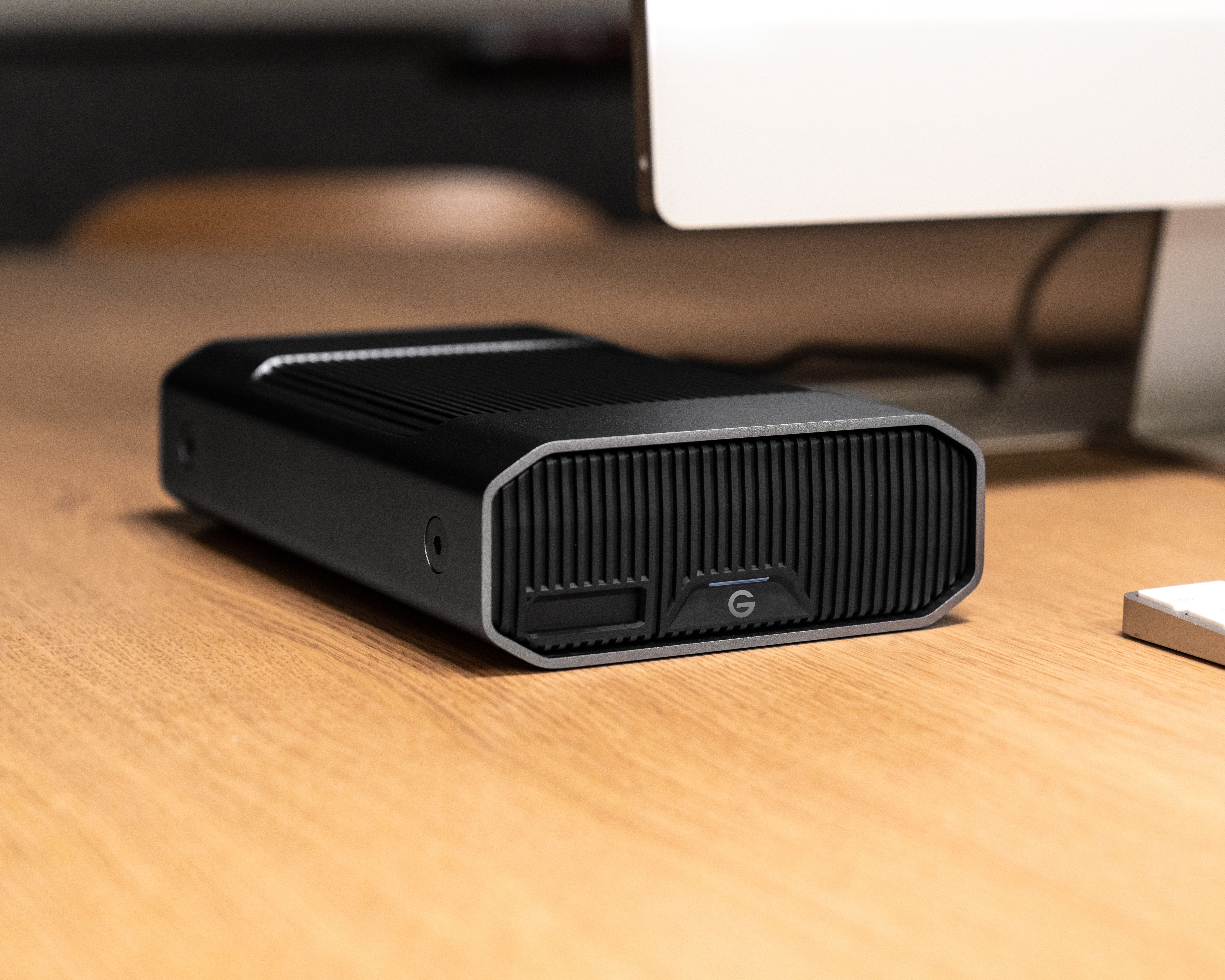
如果你经常跨设备工作,比如工作室用台式机、出门带 iPad 调花絮,或者项目周期长、想要更久的质保,这款会更适配。 它配备高性能 Thunderbolt 3 接口,40Gbps 带宽,同时也兼容 USB-C 10Gbps,连带 USB-C 端口的兼容 iPad 也能直接读取素材,不用额外配转接头。同样采用优质阳极氧化铝外壳,耐用性在线,提供 5 年有限质保,长期做商业项目的话更省心。
3. 多轨 4K 实时剪辑:G-RAID® PROJECT2 硬盘
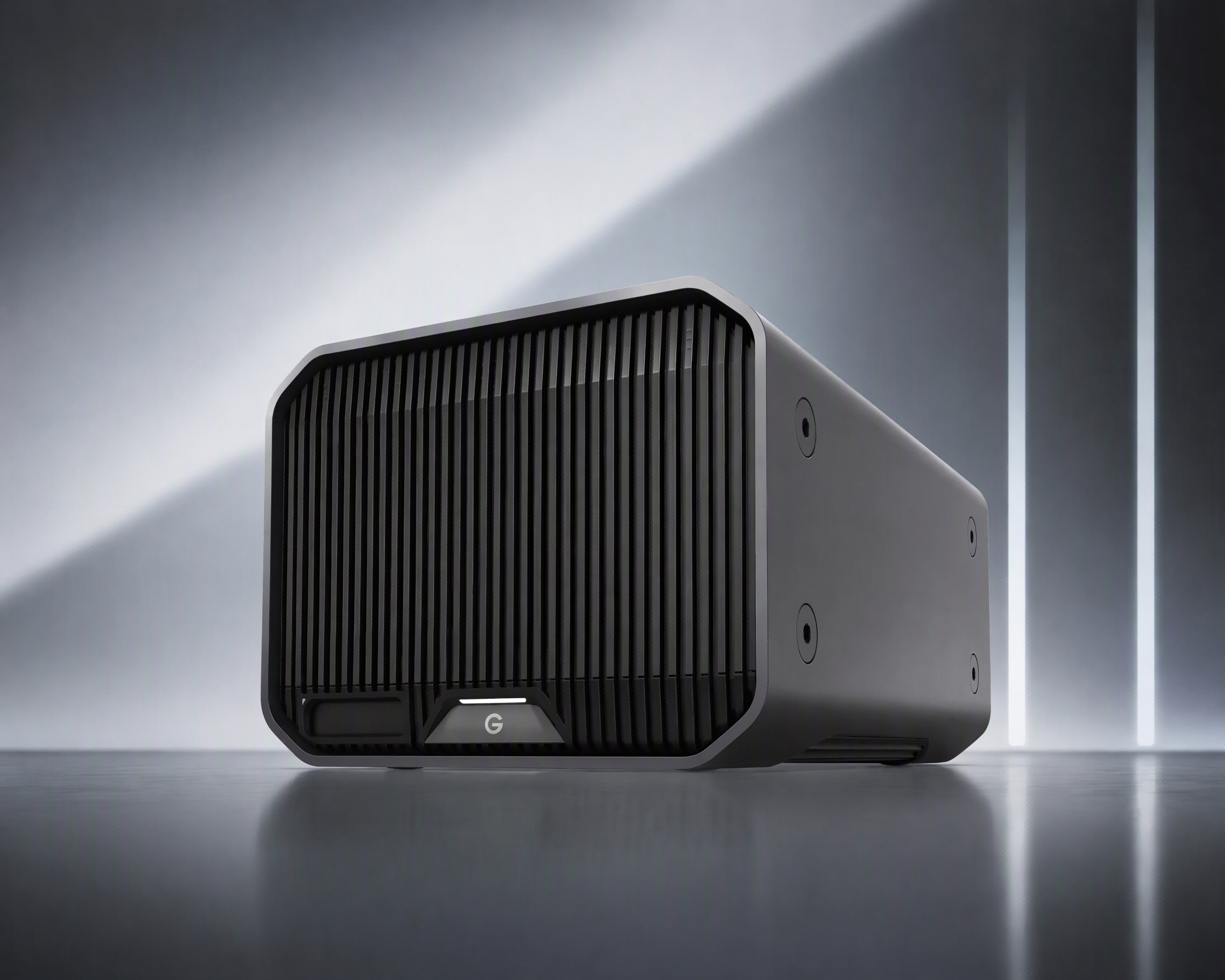
要是你经常处理多轨 4K 甚至更高规格的素材,时间线叠五六层还需要实时预览,单盘的带宽顶不住,就直接上这款双盘位。 它内置两块 7200 转企业级硬盘,出厂默认 RAID 0 模式,读取速度最高可达 510MB/s,多路素材同时读取也不容易掉帧。机身上带硬件 RAID 开关,不用装任何软件,随手就能切换模式,灵活度很高。 它同样采用 Thunderbolt 3 接口,支持菊链最多 5 个额外设备,桌面不用堆一堆扩展坞和线材。最大容量到 52TB,长期攒素材、做大项目也够装,同样是提供 5 年有限质保。
四、换盘别着急:数据迁移的正确步骤
选好了新盘,搬数据也不能大意。有很多人换盘时图快,一股脑把文件挪过去,等发现漏了工程文件夹,旧盘已经格式化了,连挽回的余地都没有。稳妥的迁移按四步走,基本不会出问题:
先备份旧盘:把正在做的项目、重要素材,先完整拷贝到第三块盘或者云端,留好退路再动手。
确认磁盘格式:新盘到手先核对格式,Mac 用户默认 APFS 就很顺手;如果主要在 Windows 上用,提前格式化成对应格式,记住格式化会清空所有数据,别存了东西再格。
按目录整块迁移:按照你定好的文件夹结构整块搬数据,别边搬边顺手整理文件,很容易漏掉文件夹。
校验 + 抽查文件:搬完之后先做一遍数据校验,再随机抽几个大工程、大视频打开试试,确认都没问题了,再开启自动备份。
旧盘别急着格式化,先留一两周,等新盘用顺了、所有项目都确认没问题了,再处理也不迟。
五、养成这几个习惯,硬盘能用得更省心
换硬盘解决的是当下的问题,想要长期不被存储折腾,还要靠几个小习惯。都是随手就能做的小事,但能省很多麻烦:
第一,买容量记得留余量。别照着刚好够用的数字买,至少多留 10% 的空间,系统缓存、临时文件都会占地方,满盘的硬盘速度也会下降。
第二,重要数据至少双备份。不管单盘双盘,都要有一份离线备份放在别的地方,别把所有鸡蛋放一个篮子里。
第三,叠放硬盘留散热空间。铝壳硬盘虽然支持叠放,但别堆得严丝合缝闷在角落,留点缝隙散热,硬盘寿命会更长。
第四,归档盘定期通电检查。长期不用的冷备份盘,隔一两个月拿出来插电转一会儿,避免放太久出问题。
第五,卡顿先排查原因。再遇到卡的时候,先看工程设置、再看接口线材,最后再考虑硬盘问题,别一卡就想着换设备。
总结
回到最开始的问题:4K 剪辑桌面存储,到底该选哪个牌子?答案从来不在商品页的最大数字里,而在你自己的工作流里。先分清是空间不够、预览掉帧,还是设置不对,再按自己的项目量算好容量,最后对应着选产品:日常归档和素材汇总选 G-DRIVE® 硬盘,多设备项目制创作选 G-DRIVE® PROJECT 硬盘,多轨 4K 实时剪辑选 G-RAID® PROJECT2 硬盘。 换盘的时候按备份、格盘、迁移、校验的顺序来,再把留余量、双备份这些小事养成习惯,这一次存储升级才算真的落地。说到底,选硬盘不是比谁参数更亮眼,是看谁刚好匹配你的需求。把存储的后顾之忧解决了,你才能把注意力真正放回画面和剪辑本身 —— 这才是换设备最实在的价值。
免责声明:本文为企业宣传商业资讯,仅供用户参考,如用户将之作为消费行为参考,凤凰网敬告用户需审慎决定。



