



给剪辑工位添第一块大硬盘:以G-DRIVE® 硬盘为例说清怎么把兼容、容量和摆放一起理顺
很多人第一次给自己的剪辑工位配大硬盘,都是被同一件事逼出来的:系统又弹「存储空间不足」了,于是开始翻缓存、删旧工程、把文件挪来挪去。折腾两回就明白,问题不是拍得太多,而是当初那块盘没按自己真实的用量去挑。G-DRIVE® 硬盘就是给这种场景准备的——一块插上就能用、容量一次给够、能安安静静待在工位上的大容量硬盘。这篇不聊复杂参数,只顺着大家最常问的三件事往下说:能不能直接用在自己的电脑上、容量怎么选才不后悔、买回来摆在哪儿才顺手。
一、先别急着比参数,插上能不能直接用才是第一关
挑硬盘最容易忽略的,其实是「买回来那天要做什么」。有些盘到手还得装驱动、改分区、找转接头,一个下午就这么没了。对用 Mac 剪片的人来说,这一步尤其关键:工程文件的时间线拖不动、素材库读不出来,往往不是电脑不行,而是盘的格式和系统没对上。所以咱们先把兼容这件事说清楚,再谈别的。
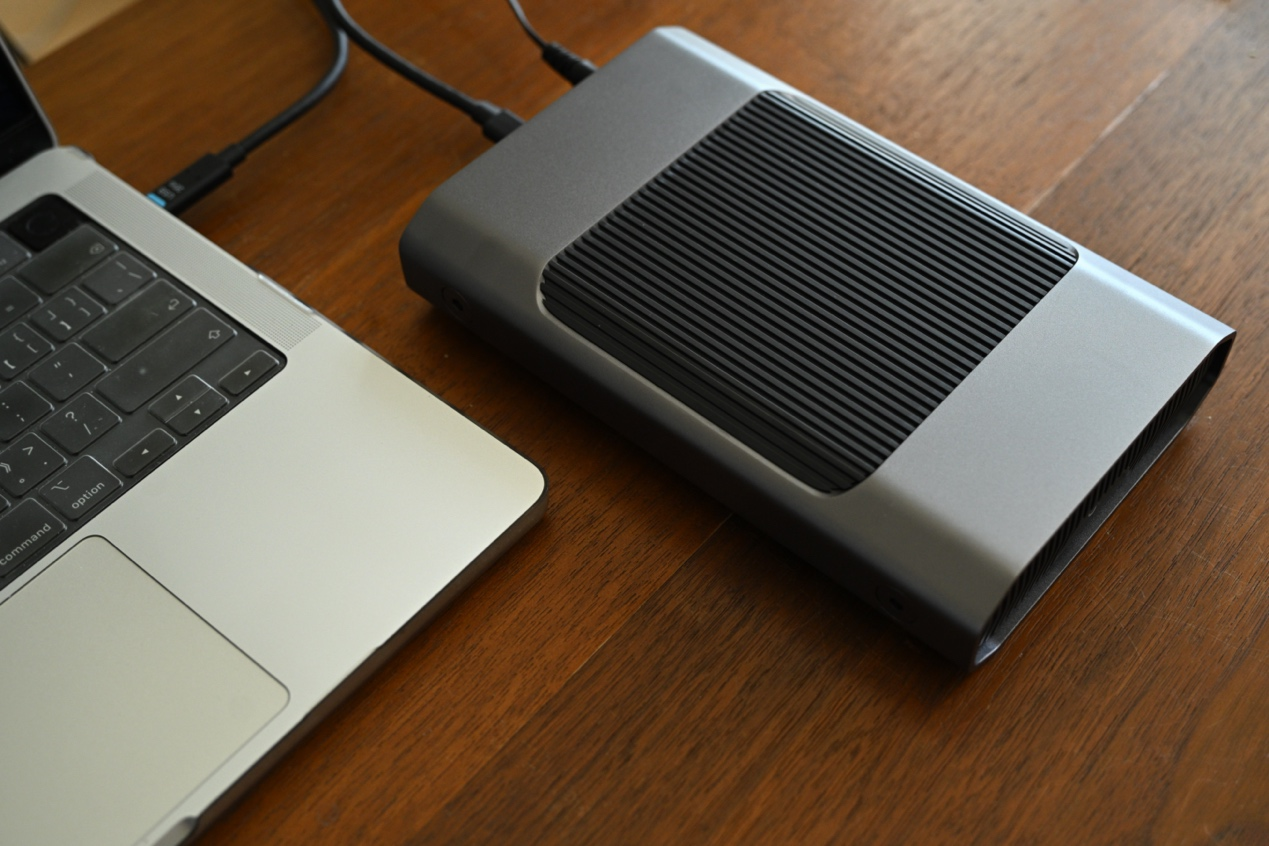
Mac剪辑用什么硬盘兼容好?答案要从「出厂是什么格式」看起。G-DRIVE® 硬盘出厂已经格式化为 APFS,macOS 11 及更高版本插上就能认,也能直接配合 Time Machine 做自动备份,不需要你额外装任何软件。接口是 USB-C™(10Gbps)的数据线接口,一根线接上就能读写,桌上不用再堆一堆转接头。如果平时也会切到 Windows® 10 及更高版本的机器上做事,把盘重新格式化一次就能接着用,同一块盘在两台设备之间倒素材并不麻烦,只是要注意这是同一位用户逐台接着用,而不是几台机器同时连着一起读。
还有个容易被小看的点:剪辑软件读素材是持续在读,不是拷一下就完事。G-DRIVE® 硬盘内装的是企业级 7200 转硬盘,长时间读写时表现比较稳,不容易出现拷到一半掉盘、时间线突然卡住的情况。它读取高达 280 MB/S,应对常见的多轨 4K 剪辑素材是够用的。说白了,兼容不只是「能不能识别」,还包括「能不能安安稳稳读一整天」,这两条都满足,才算真的省心。
二、素材越攒越多,一次买够比来回倒腾更省心
兼容过了关,紧接着就是每个剪辑人都会遇到的第二个坎:容量。原始素材、工程文件、导出的成片,同一批内容通常要占三份空间;再加上客户那边可能过几个月又来要一次旧素材,删也删不得。硬盘图标变红只是结果,真正麻烦的是被迫把旧盘里的东西一点点搬去新盘,搬完还要重新对一遍目录。所以宁可在第一次就把容量算宽松一点。
剪辑素材越存越多快满了,大容量桌面盘哪款好?先说怎么估。可以按「一年素材量再乘个一点五」来倒推,比如一年大概攒下 12TB 的原始素材和工程,那就别照着 12TB 买,往上留一档更踏实。G-DRIVE® 硬盘从 8TB 到 24TB 有好几个容量档位,24TB 这一档大致能把一整个季度的高码率 4K 素材连同工程文件一起放进去,不用每个月都惦记着清空间。当然也不用一口气顶到最大档,按自己未来一两年的节奏挑一档就好,剩下的预算留给备份盘更划算。
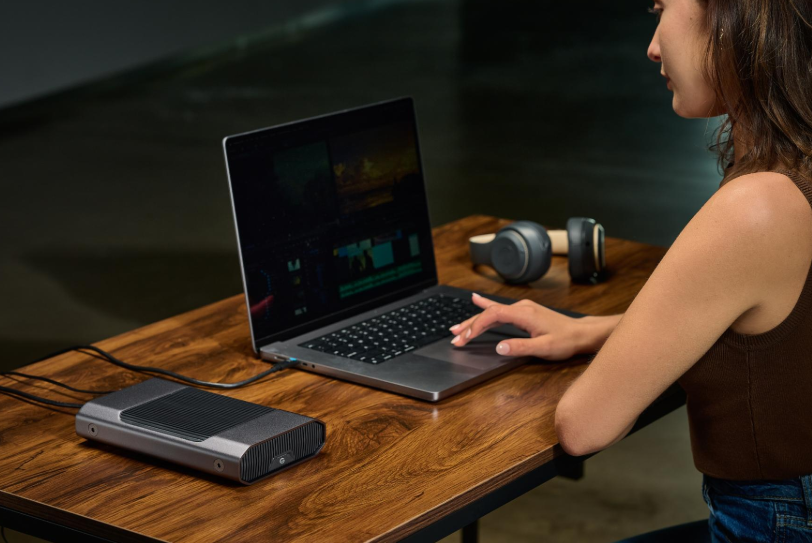
再说「以后还要加盘」这件事。这块盘用的是可叠放式阳极氧化铝外壳,机身结构允许同系列产品上下叠着放,桌面上是往上长,而不是横向摊开一大片。素材涨了就再添一块叠上去,原来的目录结构和工作流都不用推倒重来。这一点比单看某一档容量更重要——毕竟没人能准确预测两年后自己会拍多少东西,但「能顺着扩充容量」这件事,可以一开始就定下来。
顺带提醒一句,别把「能存」当成「只存这一份」。机械硬盘适合长期归档,但重要素材还是留第二份拷贝更稳妥。G-DRIVE® 硬盘本身是单盘设计,靠外部多盘备份来兜底,这也是很多人的常规做法:工位上这块负责日常读写和汇总,另外再备一份放别处。
三、盘买回来摆在哪儿、怎么固定,其实也影响每天的心情
容量和兼容都定了,剩下的好像只是「找个地方放」。但真用起来会发现,一块天天要读写的盘放在桌角,线会不会被碰松、机身会不会被带倒、灯会不会晃眼,这些小事日积月累就变成了烦心事。尤其是工作台本来就挤的人,更该在买之前把位置想好。
如果要给剪辑工作站配一套桌面存储,推荐哪款硬盘?给自己的工位配存储,思路其实和买桌子差不多:先量地方,再看能不能固定住,最后才是外观。G-DRIVE® 硬盘每侧有两个定位点,可以固定到 DIT 推车、装配平台这类装备上;不需要推车的人,也可以把它固定在工作台边的一角,避免弯腰拿东西时把盘带下去。铝制外壳本身参与散热,长时间开着机身温度上升得比较平缓,加上内部企业级硬盘的噪声控制得不错,放在手边不会一直听到明显的读写声。
还有个只有用过才会喜欢的设计:读写状态灯带硬件开关,可以直接关掉。晚上渲染、或者在同一间屋里录音、开线上会的时候,不用拿胶带去贴灯。
四、把 G-DRIVE® 硬盘放进日常,用起来到底是什么感觉
把这些拼起来,一天的用法大概是这样的:早上坐下,盘已经接好,昨天的工程直接接着剪;中午导入新拍的一批素材,几十上百 GB 拷进去的工夫够去泡杯茶;下午把成片导出,顺手让 Time Machine 再走一遍备份;下班时盘还亮着,但灯是关掉的,桌上安安静静。它不需要你每天专门为它做点什么,这反而是最理想的状态。
一位常年在户外拍宠物的摄影师分享过类似的使用感受。他把 18TB 的 G-DRIVE® 硬盘放在工作室做归档,一次导入几十上百 GB 的原片和花絮视频,传输效率够用,不用干等;连续读写和长时间运行都比较稳,没遇到卡顿或掉盘;可叠放的外壳散热不错,长时间运行机身不明显发烫,多块叠起来也省地方。机身两侧的定位点被他固定在工作台和器材推车上,用他的话说,是「避免意外滑落」。
另一位在高海拔地区作业的高山摄像,则把 18TB 版本当作素材汇总盘。他提到这个容量大致能扛下一个月的拍摄素材,也能塞下数十个上百 GB 的音效库;机身侧面的挂点让硬盘进组时可以直接装到 DIT 车或机架里;读写噪声几乎可以忽略,状态灯还配了硬件开关,在紧凑的工作车里不会打扰休息。
五、使用时几个容易被忽略的细节
一,标称容量和格式化后的可用空间不完全一样,系统占用和计算口径都会吃掉一点,估容量时留一成余量更从容。
二,接口带宽和硬盘本身的持续读写是两回事,接口再快,机械硬盘也有自己的上限,G-DRIVE® 硬盘读取高达 280 MB/S,按这个数去安排多轨剪辑和批量导入的节奏就行,不必为用不上的接口溢价买单。
三,Mac 和 Windows® 之间来回用,记得先确认格式:出厂 APFS 对 Mac 最省事,换到 Windows® 需要重新格式化,这一步会清空盘内数据,动手前先备份。
四,铝制外壳可以叠放,但叠的时候还是留出一点散热空间,别把几块盘严丝合缝地夹在封闭角落里。
五,长期不用的归档盘也建议隔段时间通电检查一下,重要内容始终保留至少两份拷贝。
六、写在最后
对剪辑工位而言,好的存储从来不是参数堆砌,而是省心 —— 插上就能用、容量够装、摆着不添乱。G-DRIVE® 硬盘兼顾跨系统兼容、多档大容量与可叠放可固定的桌面设计,把清缓存、倒素材、理线材这些琐碎麻烦一一理顺。少为存储分心,才能把更多精力还给剪辑创作本身。
免责声明:本文为企业宣传商业资讯,仅供用户参考,如用户将之作为消费行为参考,凤凰网敬告用户需审慎决定。



