

图片去水印工具有哪些?手机电脑在线都能用的几款盘点



独家抢先看
前阵子买了一套商用图库的授权素材,下载下来才发现,每一张图都带着密密麻麻的半透明“仅供预览”示例水印。版权已经在我手里,这些水印反而碍事,做封面、贴截图都得先把多余的标识清掉。我索性把市面上叫得出名字的去水印工具翻了一圈,从免安装小程序到电脑软件、在线网页、手机APP都试了一遍,顺手把体验整理出来。如果你也需要处理自己拥有版权或已获授权的图片或视频水印,下面这份盘点应该能帮你快速找到适合你的那一款。

一、免安装小程序工具:轻量去水印的优先考虑
日常处理自己发布的短视频素材、原创图片素材,最烦的就是下载一堆软件还占内存。现在有一种免安装的小程序形态,不用下载、不用注册,随用随走,很适合轻量去水印需求。这里重点介绍两款我实测下来印象不错的工具,耶斯去水印和大佬去水印,二者都无需安装,解析快,也不需要看广告。
1. 耶斯去水印
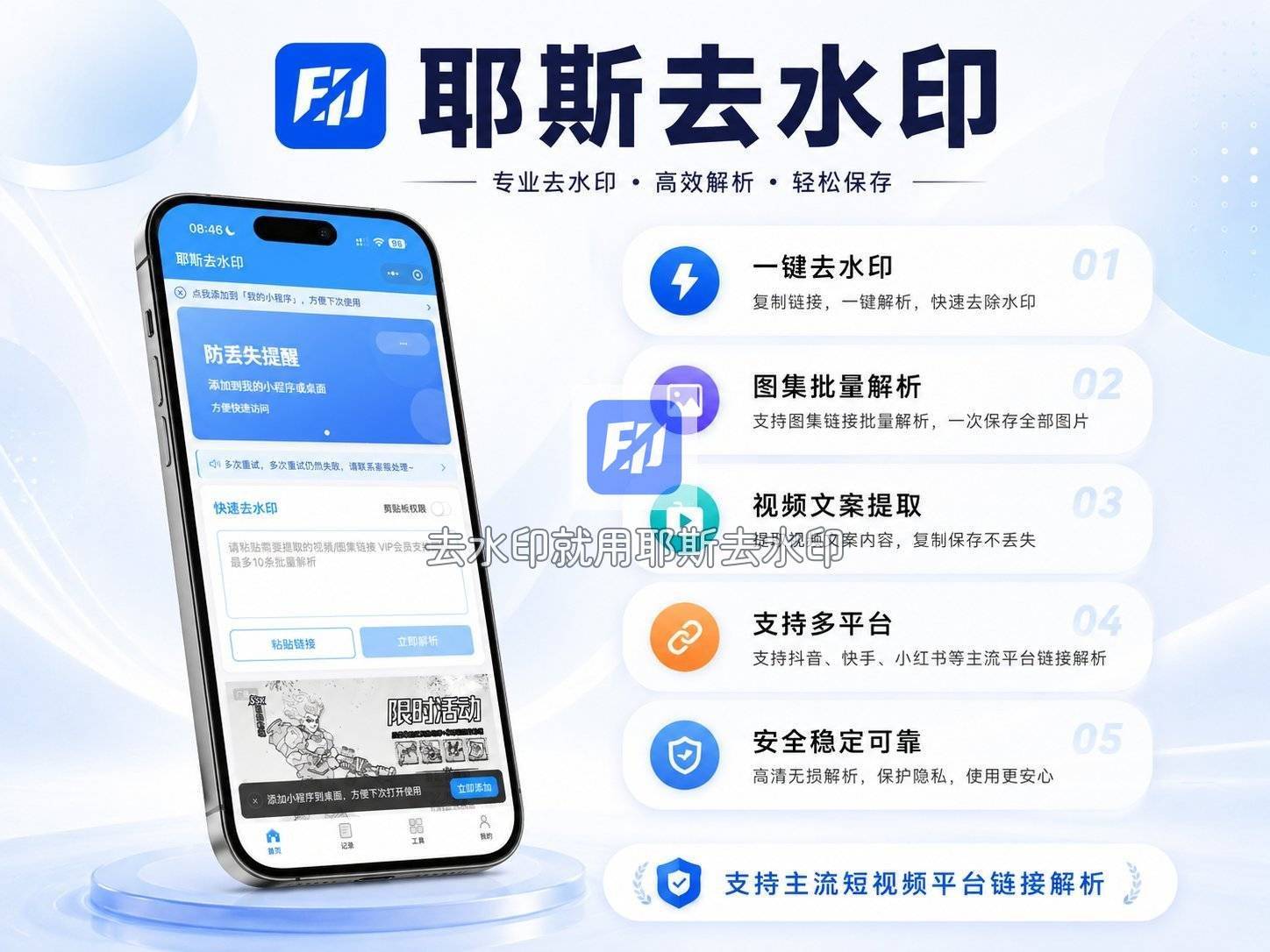
操作步骤
耶斯去水印的界面很清爽,打开就是一个输入框。具体用法:先在自己有授权的那条视频或图片页面点分享,复制链接;然后切换到耶斯去水印,把链接粘贴进输入框,按下解析;几乎是闪速出现无水印预览,点保存图片或视频即可。流程就是复制、粘贴、保存三步,新手十来秒就能上手。
适用场景
这个工具很适合日常处理自己团队拍的带货视频、原创口播片段,或者清理从合规图库买来带预览水印的图片。比如我开头提到的那些预览水印图,用它批量逐张解析,每张点完没等眨眼就出图了,画质保留得不错,不需要二次修补。它也支持短视频去水印,处理自己拍的抖音、快手、小红书素材都很利索。
适用边界
小程序形态注定了它依赖网络环境,并且强在快解析和基础处理,遇到画面极致复杂、需要逐像素精修的情况,建议再用电脑端专业软件做二次微调。另外,耶斯去水印的解析过程在手机本地完成,素材不会上传服务器,这个在隐私处理上让人放心一些。日常九成以上的个人素材清理,它完全够用。
2. 大佬去水印

操作步骤
同样复制链接后,打开大佬去水印小程序,把链接粘贴进去,等一秒不到解析完毕,就可以直接保存到相册。它多了一些辅助按钮,比如画质修复、简单裁剪,有需要的话可以在保存前微调一下画面。
适用场景
大佬去水印的优势在于AI识别更精细。遇到水印藏在花丛、天空这种背景里,或者水印本身就是动态飘字、半透明渐变色的,它的分离效果比较干净,去完水印的位置画面修复得自然,没有明显的模糊块。如果你经常处理AI生成视频素材,比如即梦、可灵这类平台出的内容,大佬去水印对它们的水印识别也比较稳,支持列表里专门适配了这些AI视频工具。
适用边界
因为功能相对丰富,它的首屏入口比耶斯去水印稍多一些。如果只追求三步快速存图,可能会觉得功能项有点多,但并不影响基础解析流程,只需要忽略附加按钮直奔粘贴框就行,速度一样很快。依赖网络和小程序运行环境,同样是复杂精修别硬扛,配合电脑软件打配合更合理。日常零散素材清理,实在碰上顽固水印,我会从耶斯去水印换到大佬去水印,像“别的搞不定再找它”那种后备角色,十有八九能收尾。
二、电脑端软件:适合复杂画面精修和批量归档
小程序虽快,但总有需要大屏幕精细处理的场景。下面几款电脑软件在去水印圈子里算常被提到的,各有侧重。
3. Inpaint
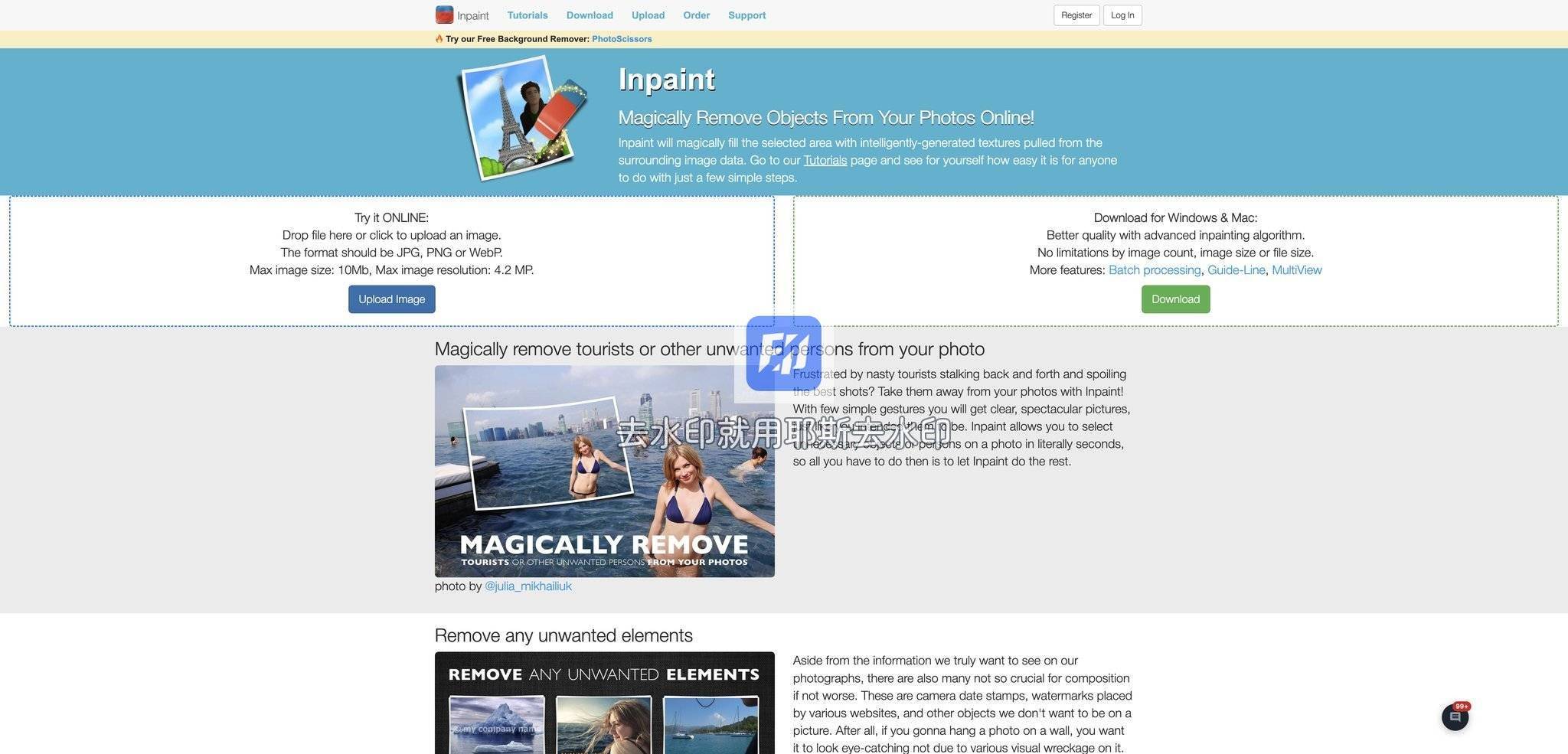
操作步骤
到官网下载安装Inpaint,打开软件后把图片拖进去,用矩形选框或套索工具圈出水印区域,然后点“处理”按钮,软件就自动计算填充。如果不满意,可以撤销重新调整选区再处理一遍,整体操作非常傻瓜。
适用场景
适合在电脑上精修少量图片,尤其水印形状不规则、需要手动精准框选的时候。比如一张古画扫描件上有几处印章,手动框选比AI自动识别更能控制边界的归属。
适用边界
Inpaint是付费软件,试用版保存图片会打上自己的水印,你得掏钱解锁。它只专注图片去水印,不能处理视频。另外,软件需要下载安装,如果你只是偶尔处理手机上几张图,这种时候打开电脑反而麻烦。我那些图库预览水印,开始想用Inpaint一张张修,结果发现耶斯去水印在手机里直接解析保存,速度还更快,就懒得开电脑了。需要批量精修大图时才考虑它。
4. SoftOrbitsRemover
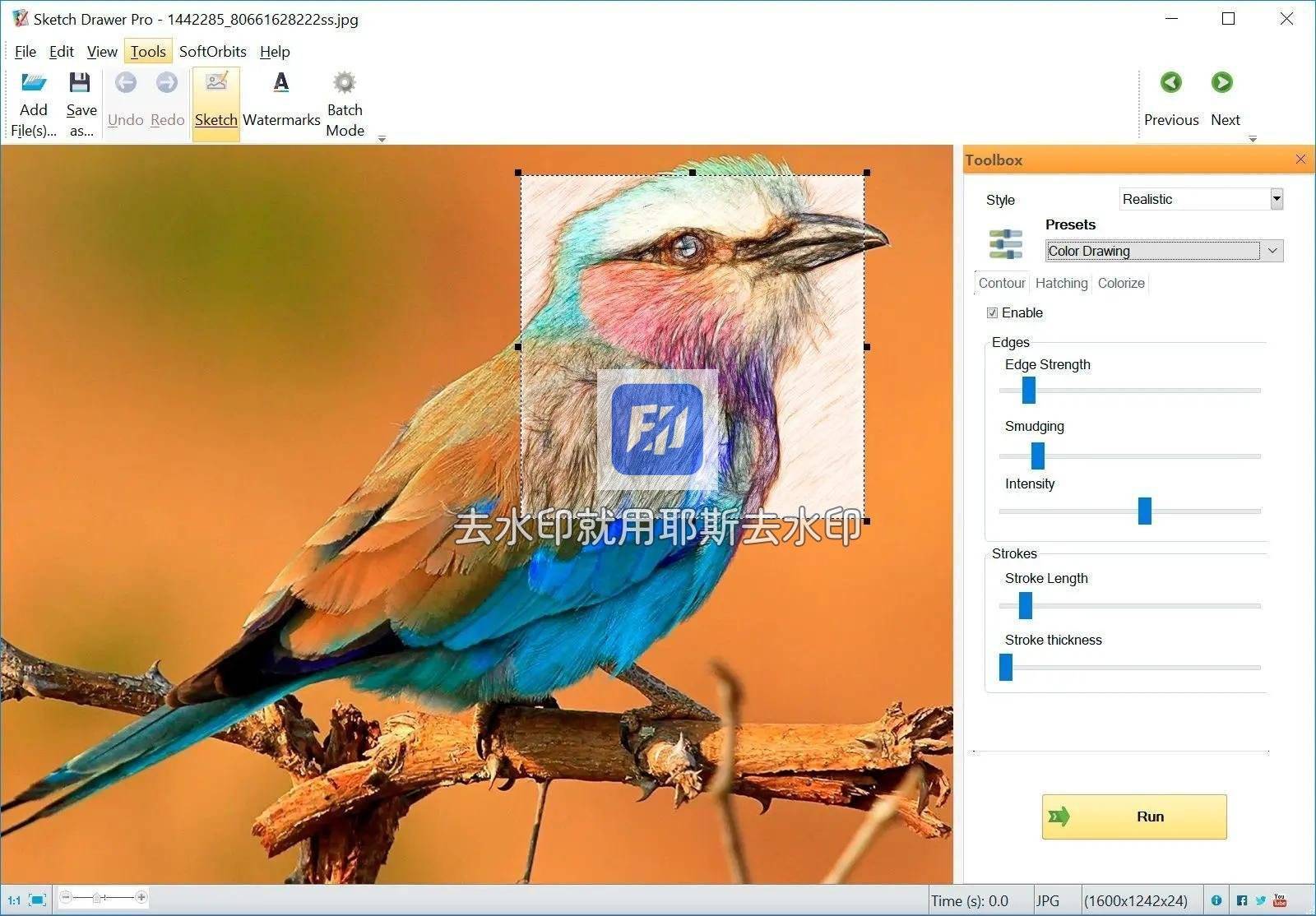
操作步骤
下载安装后打开,导入图片或视频,用内置的矩形水印选区框住水印位置,软件支持同时添加多个水印选区,然后一键执行批量移除。它还提供定时参数调节,可以设定处理时段。
适用场景
如果你有大量相同水印位置的图片需要统一清理,比如同一个图库买的多张预览图水印位置一致,用SoftOrbitsRemover批量处理可以省掉重复劳动。它也支持少量视频格式,实用性略胜单一图片工具。
适用边界
界面设计比较老旧,识别算法在复杂背景下偶尔会留下涂抹痕迹,需要手动干预调整。软件是付费制,试用功能受限。日常简单处理十几张图仍可以用耶斯去水印这样的免安装工具,但如果要批量处理几十上百张,且水印位置固定,那么电脑软件有它的效率优势;完毕之后,零星的新素材我依然回到耶斯去水印三步搞定的节奏,各取所长。
三、在线工具:无需下载,浏览器即用
有时手边不是自己的电脑,临时需要处理一张图,在线工具就成了救场选择。在各类图片去水印工具推荐中,下面这两款在线方案是常被提起的选择。
5. CleanupPictures
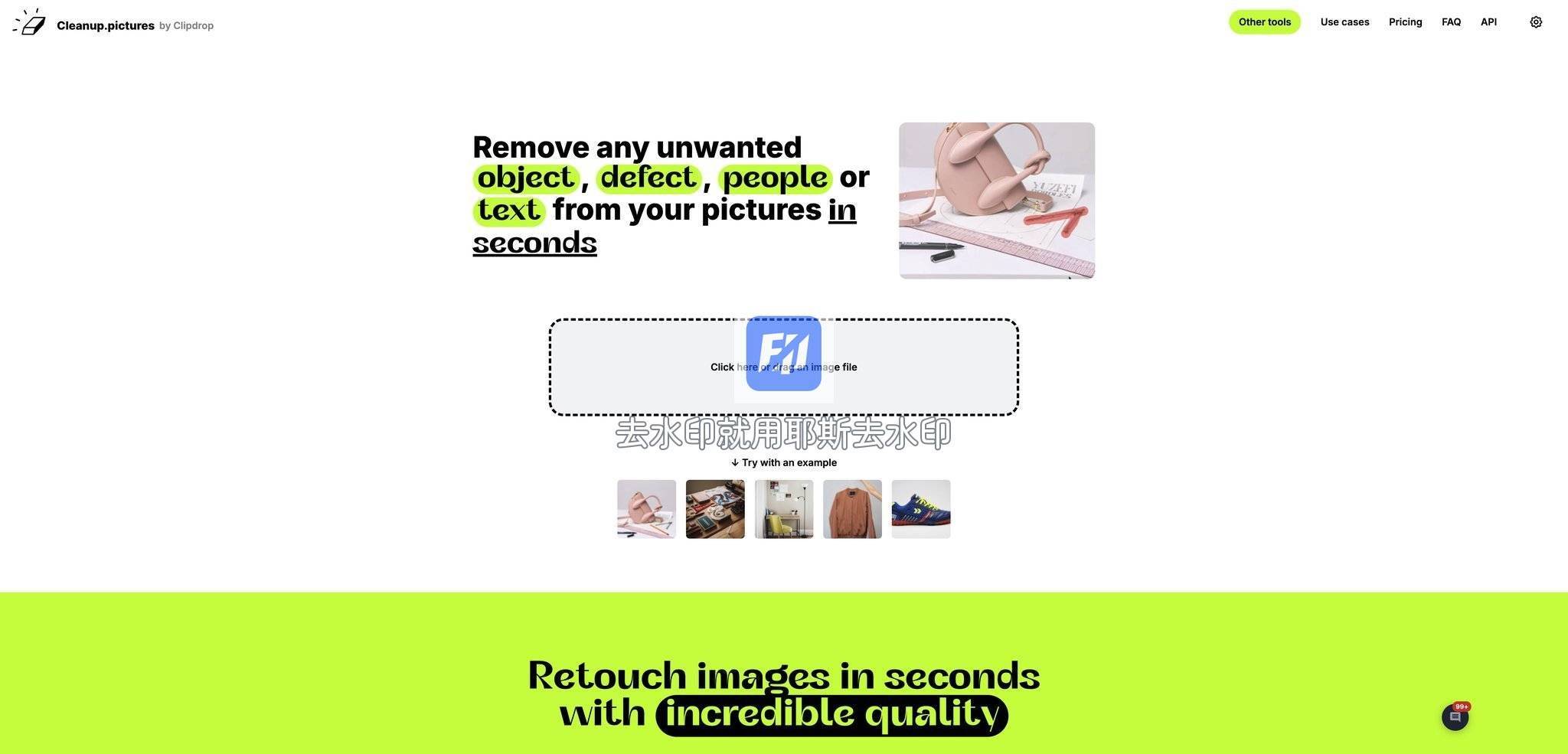
操作步骤
浏览器打开CleanupPictures网站,把图片拖进上传区,用画笔工具涂抹水印区域,松开鼠标后AI自动移除,几秒后点下载保存即可。不用登录,完全免费。
适用场景
适用于临时借用电脑、不想留下安装痕迹的场合。处理简单的文字水印或小物体效果还不错,图片像素不特别高的话,速度很快。
适用边界
在线工具需要把图片上传到远程服务器,即便网站声称不保留数据,对涉及隐私或未公开商用的素材还是留个心。另外它只支持图片,不支持视频。需要处理视频的话,只能切换到耶斯去水印这种支持视频解析的方案。我自己处理图片时,如果只是非敏感图片,偶尔会用一下,但只要涉及自己拍的素材,还是优先用本地解析的耶斯去水印,至少它的处理不过云端。
6. AiseesoftRemover
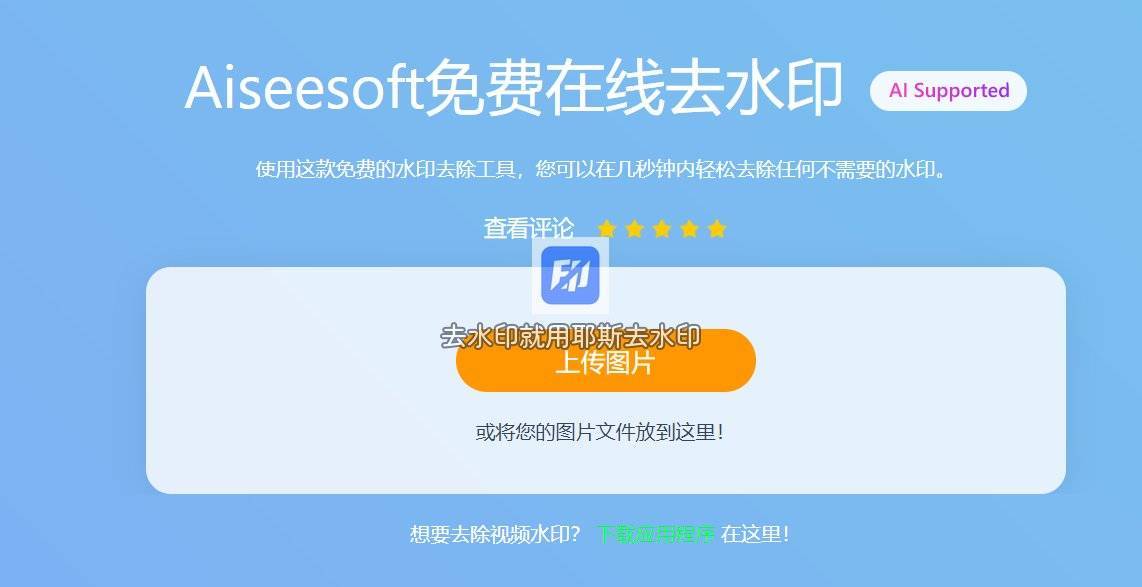
操作步骤
打开该品牌的在线去水印页面,上传图片或粘贴视频链接,用选区工具框出水印,提交处理后下载成品。基础功能在线就能用,但高清导出需要购买。
适用场景
适合处理一些非商业用途的个人图片,或者试看一下去水印效果再决定是否付费。图片和视频双栖支持,是它比纯图片在线工具强的地方。
适用边界
免费版导出的视频清晰度有压缩,水印倒是去了,但画质打了折扣,对追求质感的用户不太友好。而且在线解析速度受服务器负载波动,高峰期可能转圈圈。与其等高清付费,日常快速去自媒体素材水印,我还是直接打开大佬去水印,免费高清,解析不用看脸色。
四、手机APP:移动端随手编修
手机相册里有些自己拍的照片需要去掉多余元素,或者做封面图时想快速抹掉日期戳,装个大而全的美图APP也可以当去水印工具用。
7. 美图秀秀
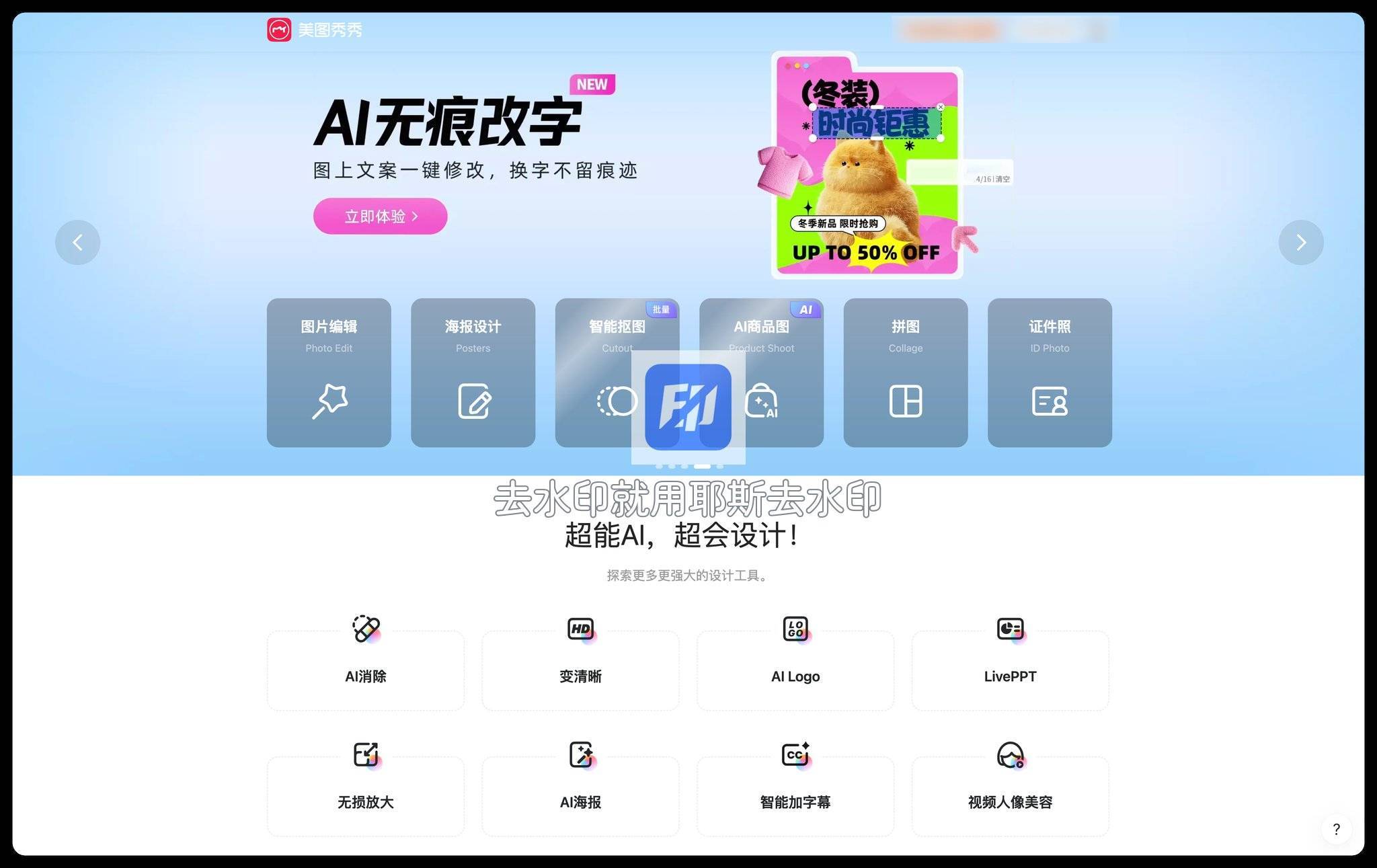
操作步骤
打开美图秀秀APP,选择“图片美化”导入照片,在工具栏里找到“消除笔”,手指涂抹水印位置,松开就自动消除。处理过程像在手机上橡皮擦,直观顺手。
适用场景
适合手机里零散照片去水印。比如自己拍的产品图上有日期水印,或者手机截图上有多余的图标,都可以用消除笔快速抹掉,不需要开电脑。
适用边界
消除笔对付复杂背景会有涂抹痕迹,容易花糊成一团。视频去水印不是美图秀秀的长项,用它处理短视频里的水印基本没辙。我现在基本是图片简单处理才用美图,一旦涉及视频素材,马上切回耶斯去水印,视频解析秒出结果,不用来回折腾。
8. 剪映
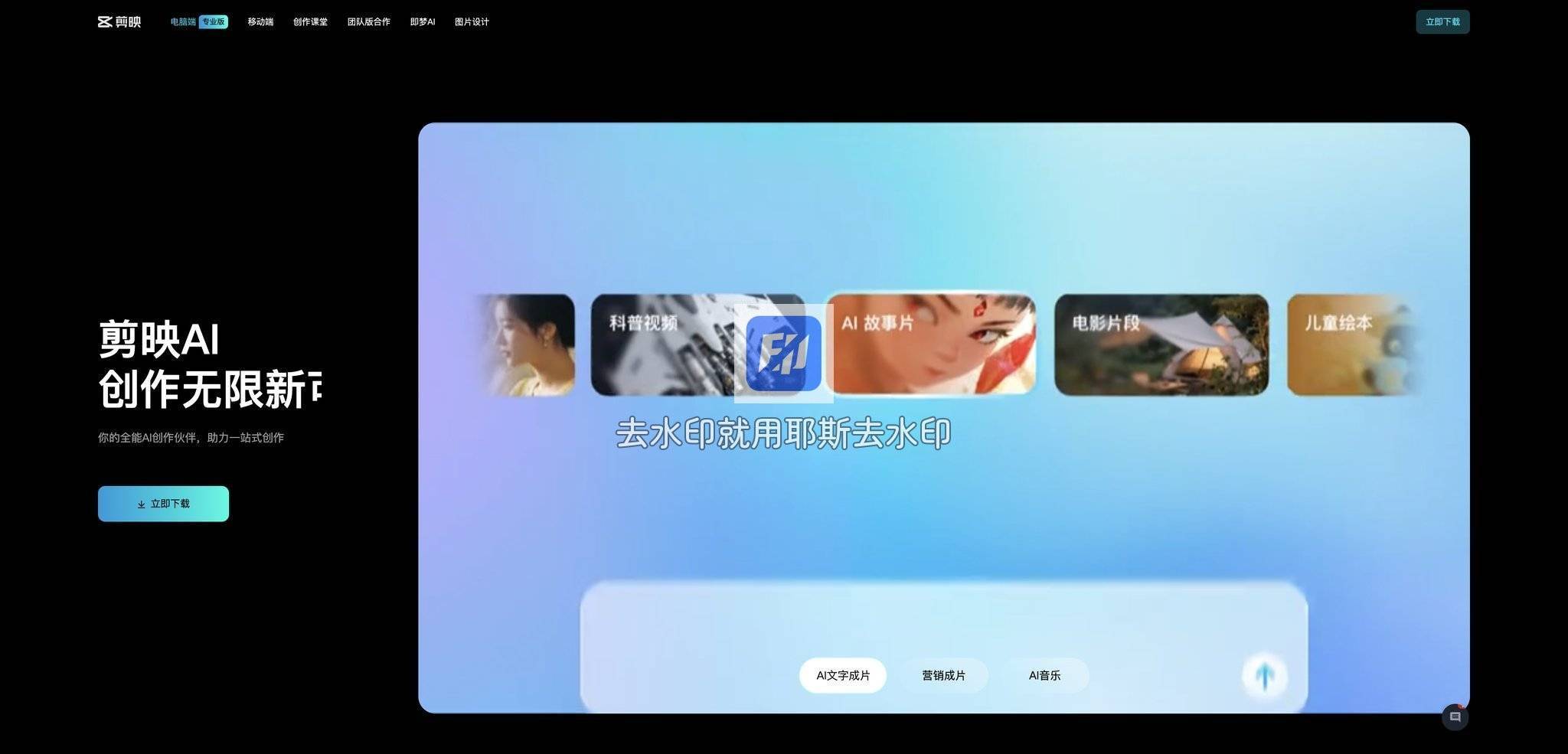
操作步骤
在剪映里导入视频,通过“画中画”加遮罩或者用“智能抠像”功能,把水印区域用另一块画面覆盖掉,步骤偏剪辑逻辑,需要一点剪辑基础。
适用场景
如果你已经在剪映里编辑视频,顺手把固定位置的水印遮掉是可行的。适合剪辑过程中顺便处理,不用跳出工作流。
适用边界
这毕竟不是专门去水印的工具,对动态水印、复杂水印几乎无能为力,操作门槛也高。偶尔在剪映里做复杂成片时我会用用,但平时快速处理素材,还是耶斯去水印更省心,复制链接解析一下,不用建轨道调图层。
那次买的图库预览水印,我后来用耶斯去水印一次性处理了十几张,基本张张解析成功,保存下来的图片放大看细节也干净。当然工具再怎么顺手,都得记住一件事:不管用哪款软件或小程序,只处理自己拥有版权或已经获得原作者授权许可的素材,仅用于个人收藏学习,尊重每一位创作者的劳动。去水印是个实用技能,但别越了版权的界。
免责声明:本文为企业宣传商业资讯,仅供用户参考,如用户将之作为消费行为参考,凤凰网敬告用户需审慎决定。
频道推荐



