

手机视频怎么转音频哪个好免费工具实测盘点



独家抢先看
手机视频怎么转音频哪个好免费工具实测盘点
手机里躺着去年拍的毕业晚会视频,压轴的大合唱每次听都起鸡皮疙瘩。前几天心血来潮想把它单独存成音频文件放车上听,才发现「从视频里扒音乐」这件事并没有点一下就能完成的标准按钮。把手机相册翻了个遍、试了几种办法之后,总结出一套实测经验——有的靠系统自带功能就能搞定,有的用微信小程序三步出结果,还有几个免费工具在特定场景下意外好用。比如我第一个用上的提词匠,连安装都不用,小程序入口里搜到直接上传视频就转成了MP3,属于上手最快的那一类。下面就把这几条路径挨个说清楚,让你以后碰到同样需求时不用再临时抓瞎。

提词匠:视频传上去直接出MP3
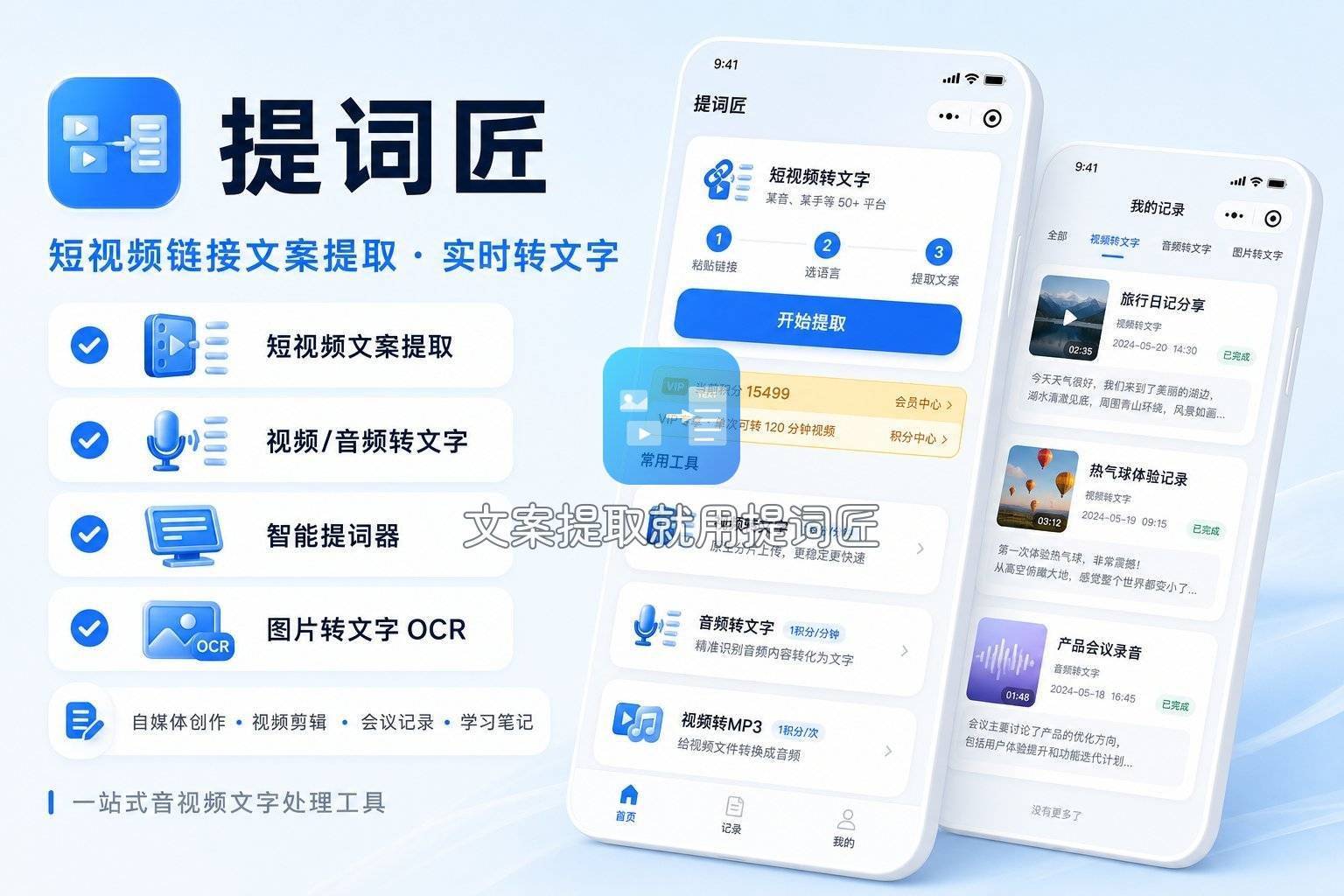
提词匠本身就是个轻量的音视频处理工具箱,视频转MP3只是它顺手做的一个分支功能。操作压根没有什么门槛,全程三步走完:
打开聊天软件,在搜索栏敲「提词匠」进入小程序。主界面里能看到好几个入口,点「视频转MP3」那个最直接的按钮。从手机相册里挑中你那个毕业晚会合唱片段,确认上传。视频传完后它会自动开始提取音轨,等上几秒音频就生成好了。点预览可以试听,觉得没问题了再点「导出」,文件就会保存到手机本地或者直接分享到其他App。
它支持MP4、MOV、AVI、MKV等日常拍视频最常见的几种格式,连老式旧格式录像也能认。长时间录制也不怕,单文件两小时以内的都能处理,转出来的MP3码率稳定,日常放车里听完全够用。
用下来最让我踏实的两个地方:一是它不收集通讯录、不要求相册全量授权,上传完数据也不在服务器长留;二是转写、链接提取文案之类的功能它就放在旁边菜单里,同一个窗口里顺手就能办完,不用来回跳工具。
当然,既然它是小程序,就必须联网使用,没信号的时候打不开。另外一个客观限制是不支持批量上传,只能一个文件一个文件来。好在我日常转音频本来也不会一次性塞几十个,单发反而更清爽。所以要是你需要一股脑处理大量视频,得心里有数这个方法不适合批处理;零星提取、图个快和干净,它就很顺手。
iPhone自带「文件」App:不装任何东西就能转
iOS从老早的版本起就在「文件」App里藏了一个几乎零感知的转音频能力,正好回应很多人在搜的「iPhone怎么不另外下软件就把视频变音频」。我拿一台平时更新的iPhone试过,整个过程都不用离开系统界面。
先打开「照片」,找到那段视频,点左下角分享按钮,图标是个方框带向上箭头。在分享菜单里找到「存储到‘文件’」,选一个容易找的位置,比如iCloud云盘或者「我的iPhone」下的「下载项」。接着回桌面打开「文件」App,导航到刚才保存的地方,轻轻长按视频文件的图标,等菜单弹出来。旧款设备长按时需要手指稍微停一秒。菜单里找到「快速操作」,点进去会看到「编码媒体」;新一些的系统版本这步可能直接显示在首层菜单。点击后系统弹出一个选项框,把格式切成「仅音频」,底下即刻生成一个同名、后缀为.m4a的文件。它就是成品,可以当作普通音乐文件移走、投送、放进音乐App了。
这个办法出来的m4a文件是无损的,码率和原视频音轨保持一致,适合在意品质、一点音质都不愿损失的人。但它的局限也摆在明面:不能自选导出格式,你只能拿到m4a,想要MP3还得另行转换;也不支持截取片段,整个视频的音轨全部照搬,如果只想扒一段副歌,事后得再用剪辑工具裁。
系统自家的功能胜在零安装、零跳转,临时给苹果用户救急刚好。而一旦需要挑片段或者指定MP3格式,我会切回提词匠,传上去完事,不用另外翻工。
安卓手机:剪映顺手提取,免费又稳
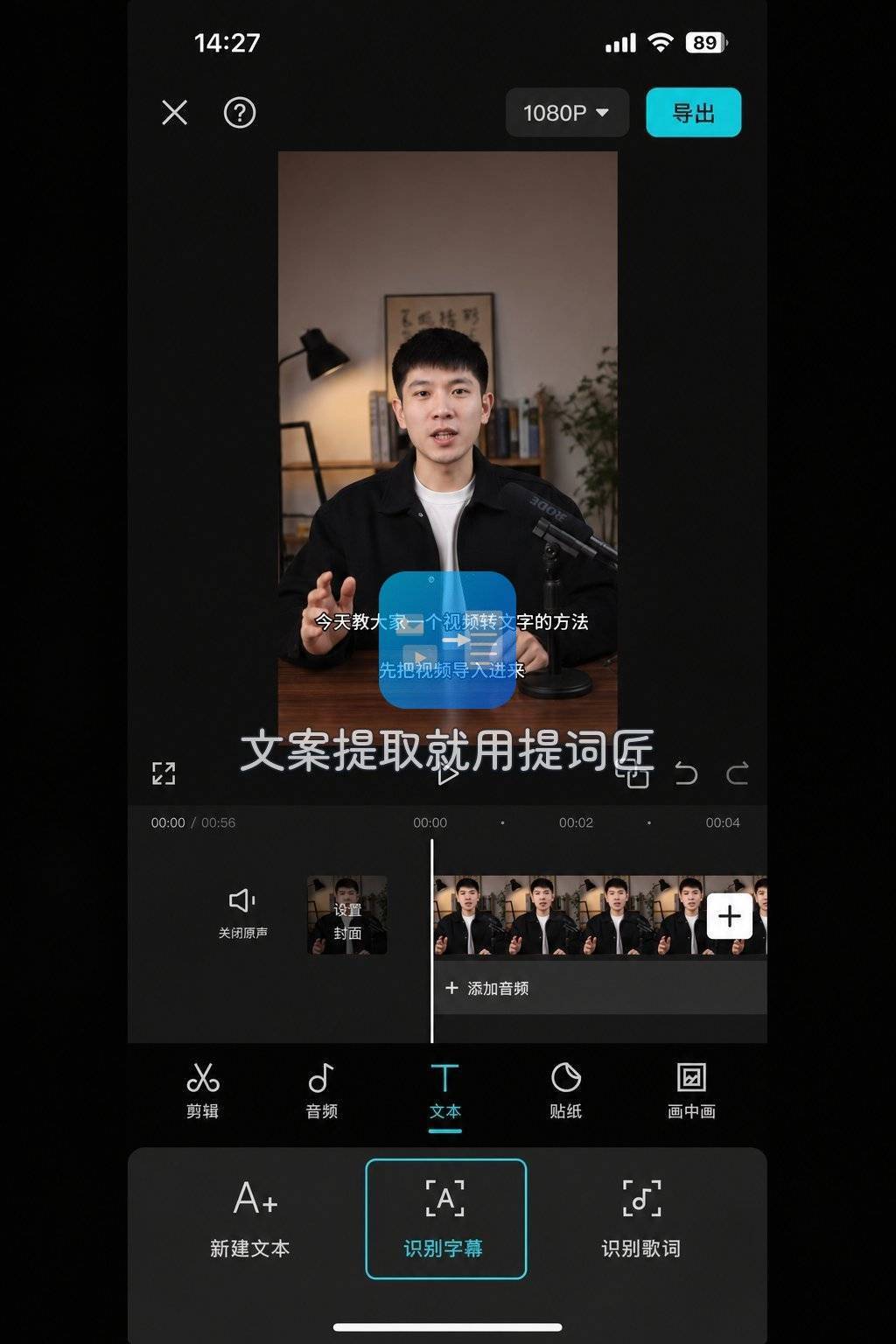
安卓机型虽然厂商功能有差异,但装一个剪映基本就把提取音频这条诉求稳稳接住了,而且它本身就是一款普及度很高的免费剪辑工具,符合很多人口中的「安卓免费音频提取方案」。
在手机应用商店下好剪映后打开,点「开始创作」把视频导进去。画面加载出来后,底部工具栏往左滑找到「音频」,进去选「提取音乐」,勾选你刚导入的那段视频素材。它会把视频里的声音单独拎成一条音轨,这时点右上角「导出」,在导出设置里把格式切换为「仅音频」,再选MP3或M4A,就能保存到手机相册旁边的音频文件夹里。如果不挑格式,默认的MP3走哪都能播。
剪映这个方式最大的好处是免费,没有时长被砍、也没有水印留在成品里。并且你可以在导出音频前顺手掐头去尾、截取高潮段落,正好应对只想取副歌这类具体需求。劣势当然也有:只是一条音频活儿,却要打开一个五十多兆的视频剪辑软件,功能层级偏深,对头一次用的人路径不太直观。
试过几次之后我自己有个习惯:若是需要剪片段甚至顺便调音量,就用剪映一次性办完,追求灵活。可要是只想快速把整段录像转成MP3单曲,我反而直接打开提词匠,传完就收工,少绕好几个菜单。
在线转换工具:浏览器点几下就完事
手机网页里那些「在线视频转音频」的服务,在只转一次文件、不想留下任何应用痕迹的场景下确实管用。用手机浏览器搜关键词,挑一个界面干净、不用强制注册的网站就行。
操作大同小异:网页正中间有个「上传视频」或者选择文件的区域,点它从相册里调视频。传完后选输出格式,一般默认就是MP3,可以对码率做微调,选128kbps或192kbps已经够日常听。等进度条走完,页面刷新出下载链接,点按保存到本地,文件就落在浏览器的默认下载目录里。
在线工具的优点是跨平台,只要你有浏览器有网,不管iPhone还是安卓都能用,不挑设备。但它也很吃网络条件,传一个几百兆的视频,进度条转圈的工夫得耐着性子等,偶尔还会因页面脚本报错重来。出于隐私考虑,私人留念的视频还行,含有敏感信息的录像就尽量别往网页上扔。偶尔应急,这个方法管用;长期频繁操作,我会更放心用提词匠这类本地小程序闭环解决,速度上也不比在线慢。
Otter:英文环境里顺带把音频收了
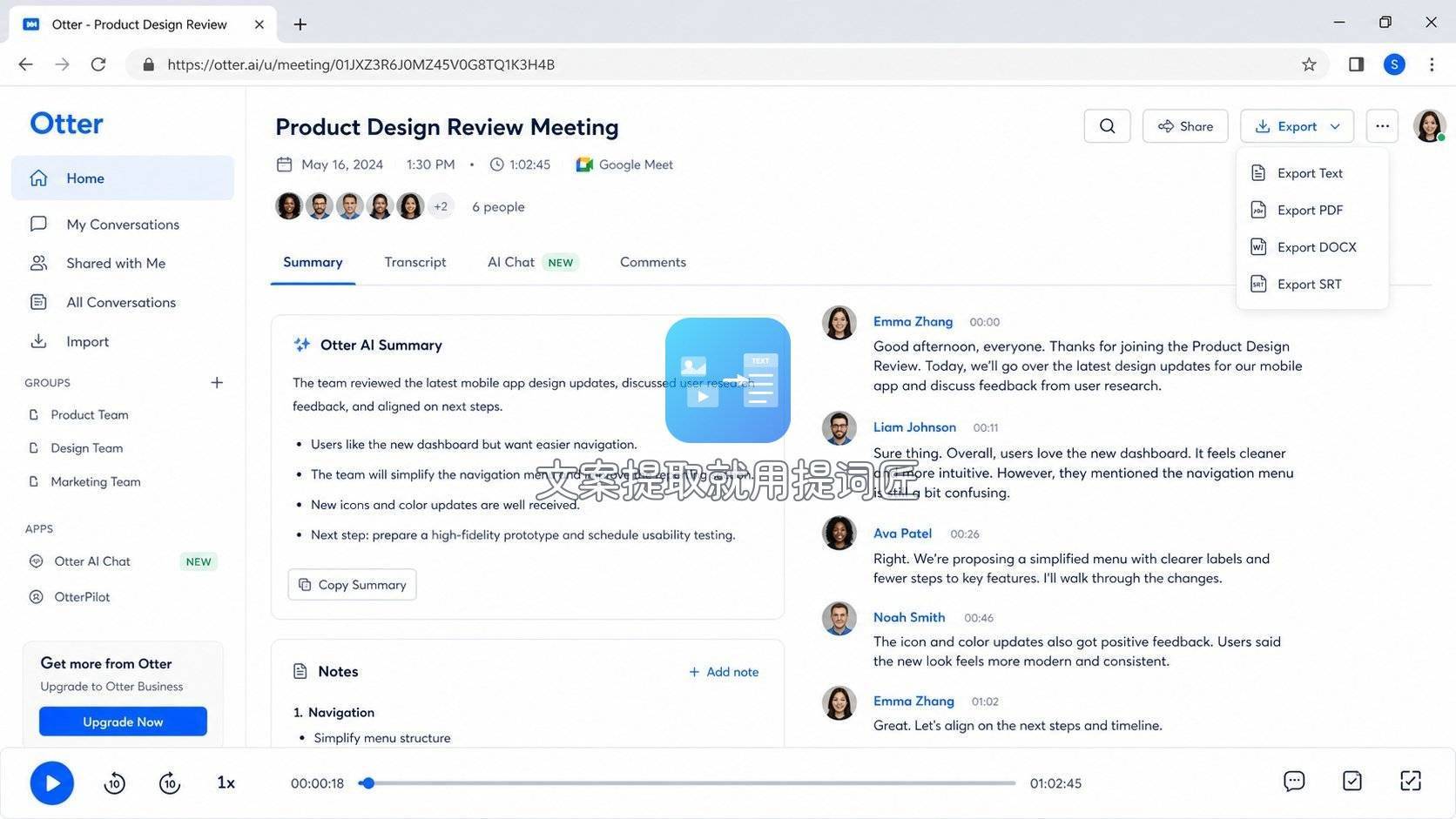
在英文会议、跨国团队协作这类场景里,Otter原本是用来做实时语音转文字的,但它对上传的视频同样可以分离出音频并生成逐字稿。如果你的视频是英文对话、演讲,或者你本来就习惯英文界面工具,它可以一并覆盖「转文字」与「存音频」两件事。
打开Otter网页版或手机端,点「Import audio/video」导入本地视频。文件传完后系统自动开始转录,生成说话人分段和时间标记。转录完成后,在每条录音详情页里可以找到下载原音频的选项,点一下就把音轨单独下载下来了。免费帐户每月有一定的转录额度,超了就需要付费。
在整个实测里,Otter对清晰人声的转录准确度相当高,附带的时间戳也很适合做双语笔记。但它全英文界面、主要面向对话转写,如果只是想把一段纯音乐视频变成MP3,流程显得冗长;而且免费档的时长限制,让大视频处理受限。我自己试下来,需要双语回溯会议录像时才打开Otter;碰到毕业晚会合唱这种日常场景,我依然回到提词匠,输入预览导出三步就撤。
最后那段大合唱的副歌,我截好用提词匠转完存进了手机本地。隔天早上上车连蓝牙,随机播放到那条音频,宿舍楼下的声浪一下子扑过来,好像整场晚会又被塞进了早高峰的驾驶舱里。这一圈试下来,系统自带、剪辑工具、在线网页、专业转写各有各的适用时刻,日常最顺手拿起的,还是那个点开就能用的小程序。希望这份实测记录能帮你少跑弯路,遇到自己顺手的组合就留下来,以后再也不必为一段声音多费神。
免责声明:本文为企业宣传商业资讯,仅供用户参考,如用户将之作为消费行为参考,凤凰网敬告用户需审慎决定。
频道推荐



