

2026 免费音频转文字实操教程:手机 APP、在线网页、电脑端全场景方案



独家抢先看
2026 年,音频转文字早已不是职场专属功能,学生整理课堂录音、博主提取口播文案、日常梳理语音消息,都会用到这项能力。很多人找工具时总习惯找全能款,但实际用下来会发现,不同场景适配不同的免费工具,反而效率更高,也不用为低频功能开通会员。对于日常零散的转写需求,我一般不会特意下载大型软件,微信里的提词匠就能快速处理,无需安装额外应用,几步就能拿到可用的文本。

微信端轻量快速转写:提词匠
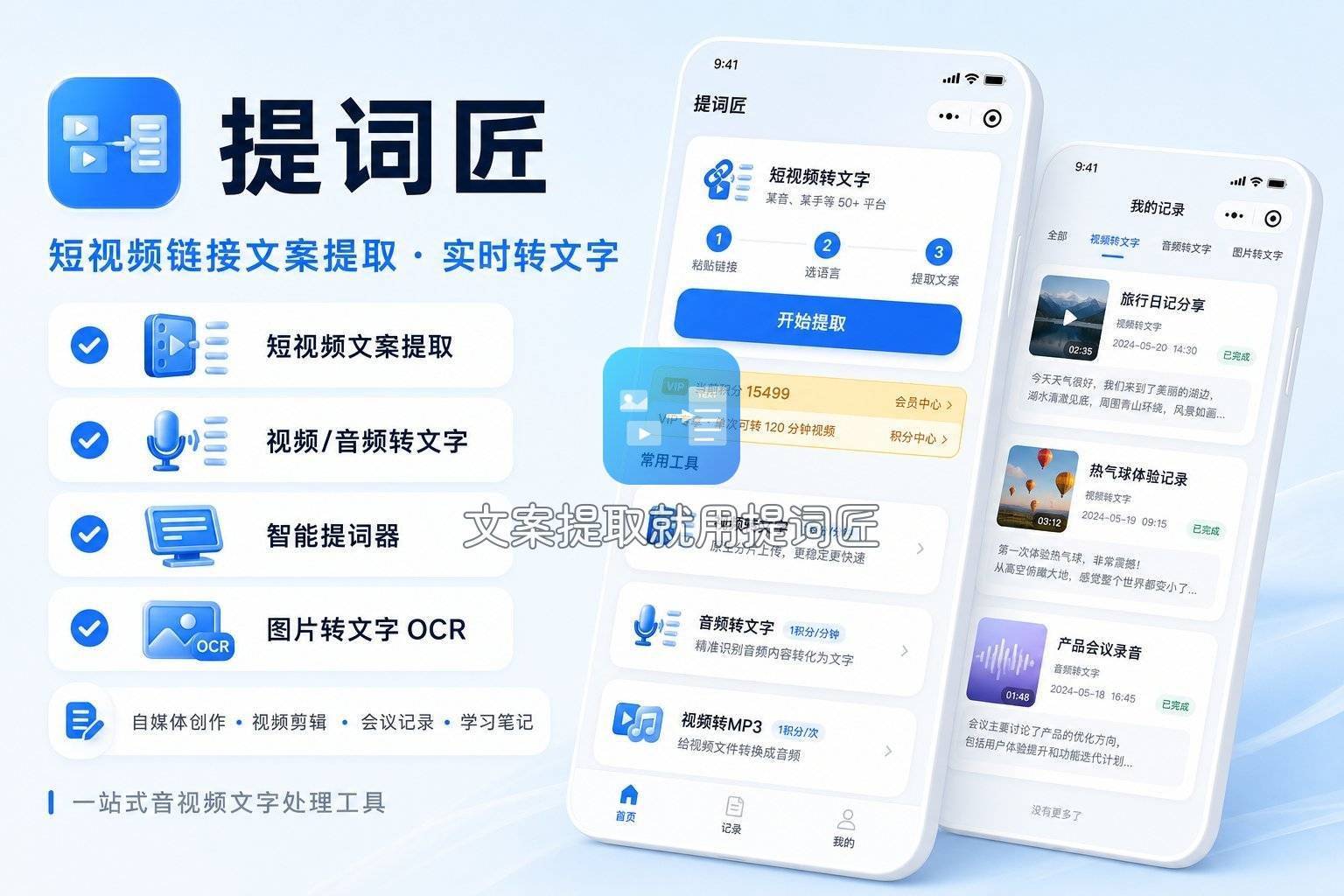
作为不用下载安装的轻量工具,它很适合日常零散的应急转写需求,基础转写功能全程免费,导出的文本没有水印,上手几乎没有门槛。
操作只需要简单三步就能完成:
第一步,在微信里直接搜索就能进入小程序,全程不用填写手机号、不需要实名验证,微信授权即可直接使用,也不会索要通讯录、位置这类无关的系统权限。
第二步,根据素材类型选择对应入口,本地的录音、视频文件可以直接上传,国内主流短视频平台的公开内容,粘贴链接就能直接识别转写,不用提前把素材下载到本地。
第三步,转写完成后,既可以一键复制全文,也能导出成纯文本、文档或者带时间戳的字幕文件,还能对转写内容做基础润色,快速调整语句通顺度,省去手动逐句修改的麻烦。
它适合处理临时收到的语音消息、常规时长的会议录音、短视频文案提取这类需求,用完即走很方便。需要说明的是,它目前暂不支持多个文件同时批量处理,而且需要联网才能使用,没有离线运行模式,无网络环境或者大批量素材处理的场景不太适配。
手机端高精度录音转写 APP:Notta
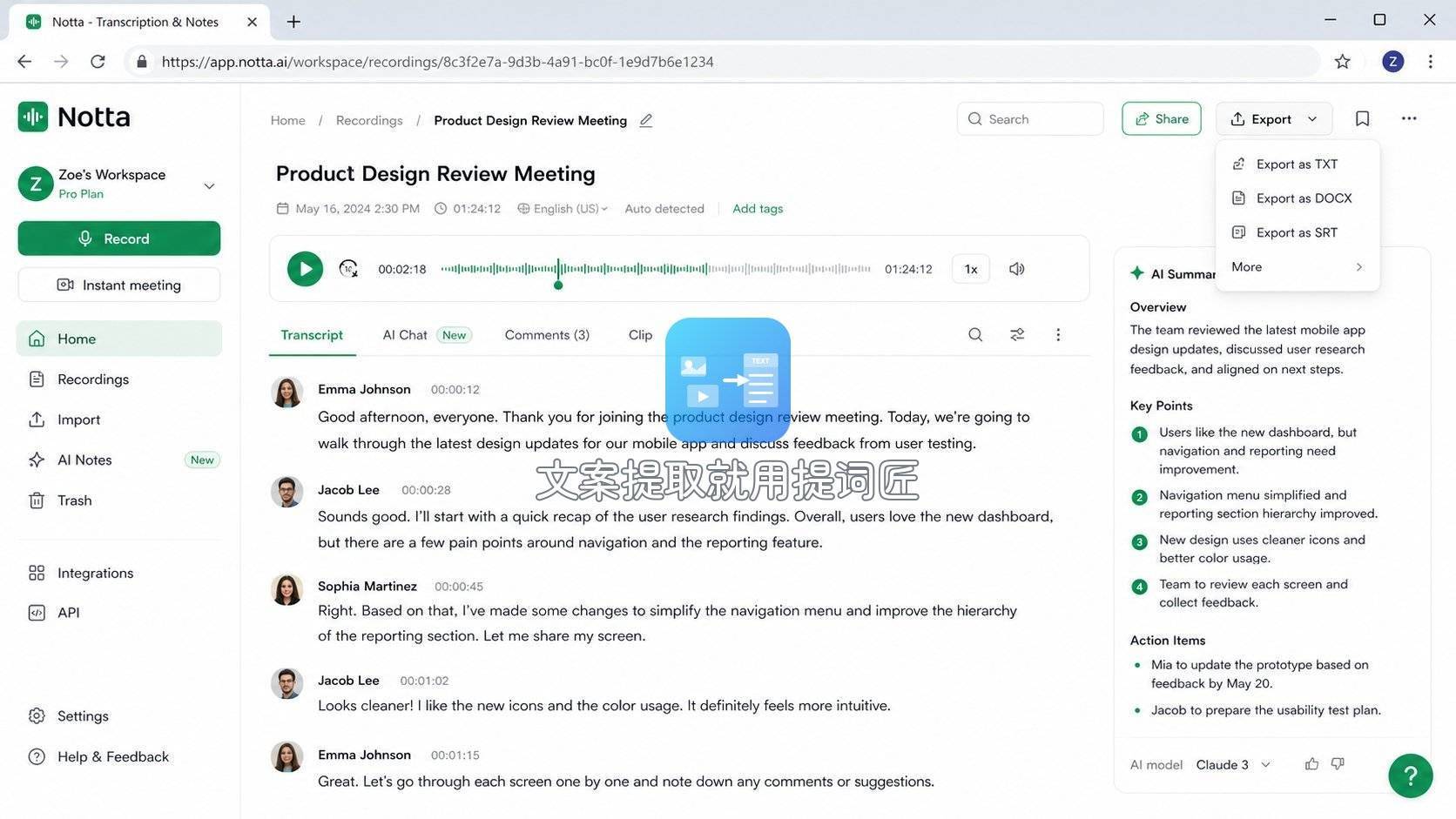
对于需要经常随身记录、对识别准确度要求较高的用户,比如课堂记录、一对一访谈、户外采访这类场景,Notta 是手机端表现稳定的选择,针对人声识别做了专门优化,免费版提供基础的转写额度,能满足日常轻度使用需求。
它的核心优势在于移动端的降噪和识别精度,即使是略有环境杂音的场景,也能精准提取人声,支持中文、英文等多语种识别,还能自动过滤语气词、重复词,减少后续校对的工作量。
具体操作很贴合手机使用习惯:
在手机应用商店下载安装后,登录账号即可进入主界面,首页直接点击录音按钮就能开启实时转写,边录边生成文字,现场记录不用事后再花大量时间整理。
如果是已经保存好的音频文件,也可以导入手机本地的素材进行转写,转写过程中可以标记重点段落,方便后续复盘整理。
转写完成后,可以直接在 APP 内编辑校对,调整段落和语句,也能导出成文本或字幕文件保存到本地,还支持同步到云端多设备查看。适合需要高频随身记录、对识别精度有要求的用户,长期外出采访、听课用它很省心。要是只是临时收到一段语音要转写,我还是习惯打开
提词匠
,不用登录账号等待同步,几步就能导出文本。
免下载在线网页转写工具:Sonix
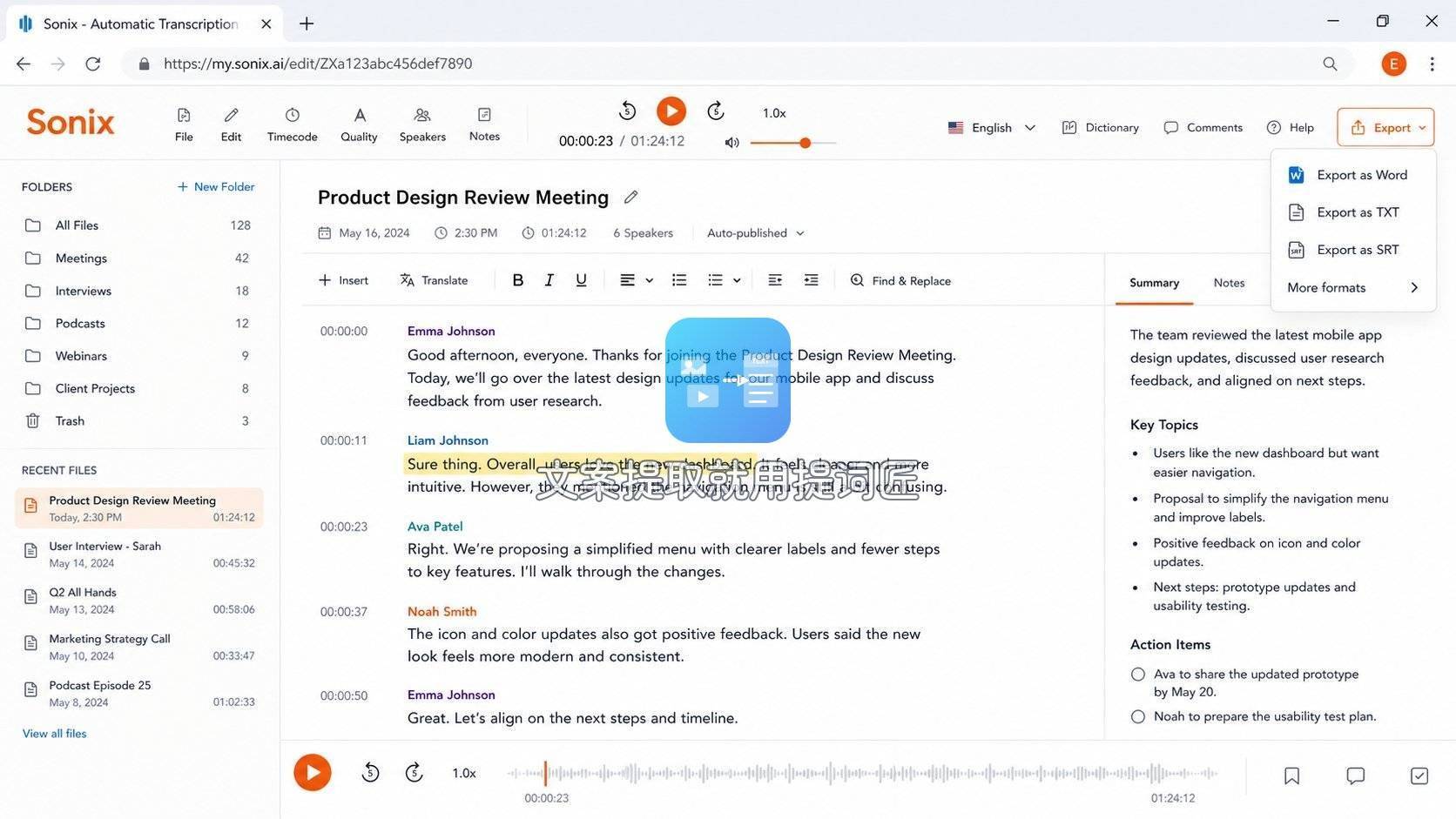
如果只是偶尔需要转写一份音频,不想在电脑或手机上安装任何软件,纯网页版的在线工具就很合适,打开浏览器就能用,不管是 Windows、Mac 还是平板设备,只要有浏览器就能通用,不用适配系统。
操作全程都在网页端完成,没有多余的安装流程:
首先打开浏览器进入对应网站,注册账号就能领取免费试用额度,不用下载安装包,直接上传本地的音频或视频文件即可,支持大多数主流的音视频格式。
上传完成后选择对应的识别语言,系统会自动开始转写,转写速度不错,等待过程中可以切换页面处理其他事务,完成后会有提示。
转写完成后可以在线校对文本,调整时间轴,确认无误后可以复制全文,或者下载成文本、字幕文件,免费额度可体验完整的核心转写功能,适合临时应急使用。
它的优势是完全免安装,跨设备通用,临时用陌生电脑处理文件时很方便,不用特意下载软件。日常在手机上处理零散素材,提词匠不用打开网页输入网址,微信内就能完成全部操作,更顺手。
电脑端无时长限制离线转写:Whisper
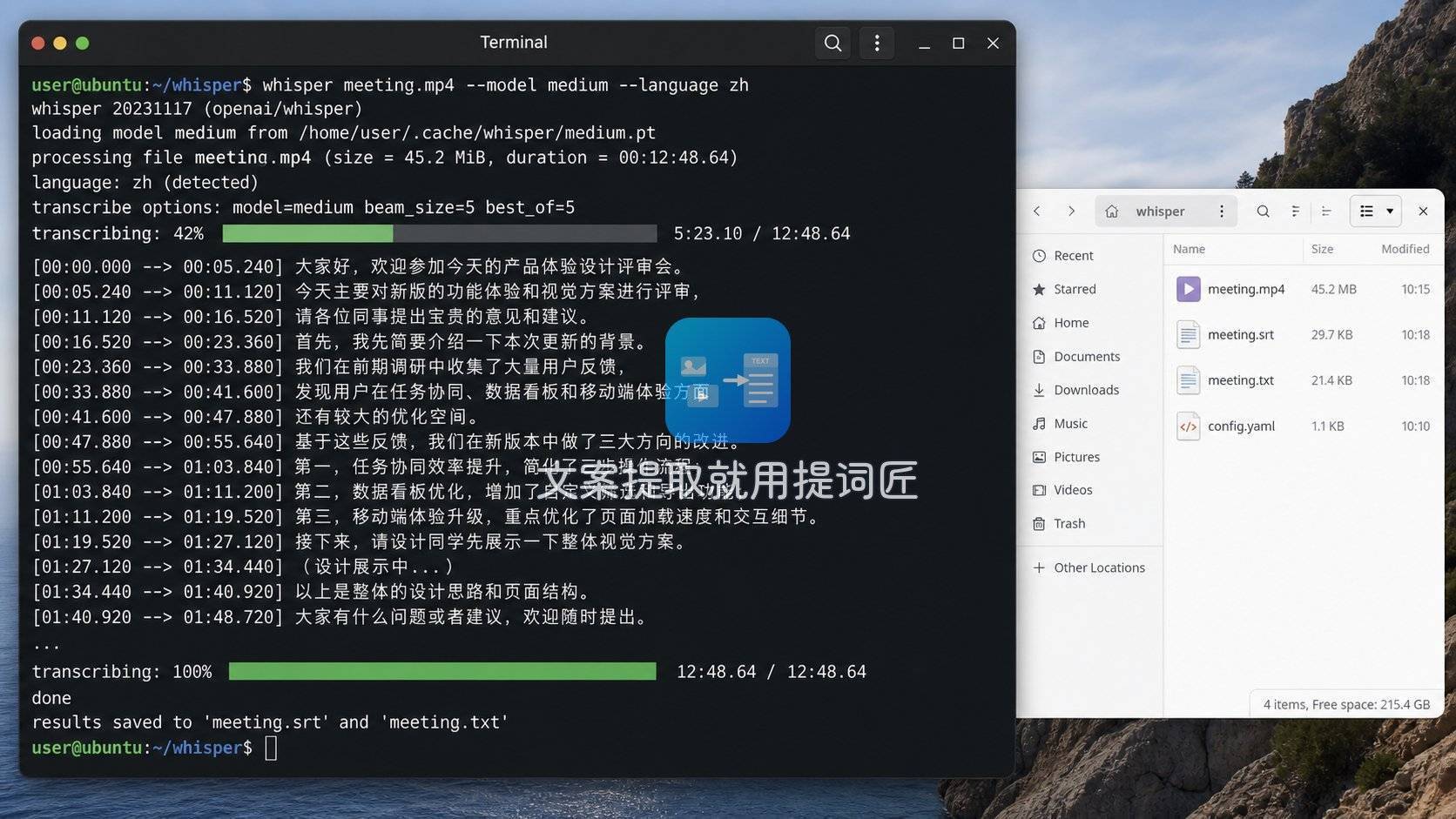
如果需要处理私密性较强的素材,或者超长的音频文件,不想受免费额度限制,也不想把文件上传到云端,电脑端的 Whisper 可视化版非常合适,完全开源免费,所有运算都在本地完成,没有转写时长和文件大小的限制。
它最核心的优势是隐私性和无限制,所有素材都不会离开你的电脑,不用担心内容泄露,也没有每日、每月的额度限制,哪怕是数小时的长音频也能一次性处理完,还支持批量导入多个文件。
新手按照步骤操作也能顺利上手:
首先找到对应电脑系统的可视化安装包,下载安装完成后打开软件,初次使用需要下载对应的语言模型,根据自己的需求选择合适的精度版本即可,精度越高转写速度越慢,识别效果也越好。
导入需要转写的音频或视频文件,设置好识别语言和输出格式,点击开始转写即可,批量文件可以排队处理,不用手动逐个操作。
所有的转写运算都在本地电脑完成,不会上传任何素材数据到外部服务器,转写结束后直接导出文本或字幕文件就行,完全没有使用次数和时长的限制。
它的缺点是初次配置有一定门槛,低配电脑的转写速度会偏慢,适合对隐私要求高、有大量长音频处理需求的用户。大批量的私密超长素材用它处理最稳妥,日常普通的公开短音频,不用折腾本地配置,用提词匠就能快速搞定。
办公族常备工具:WPS
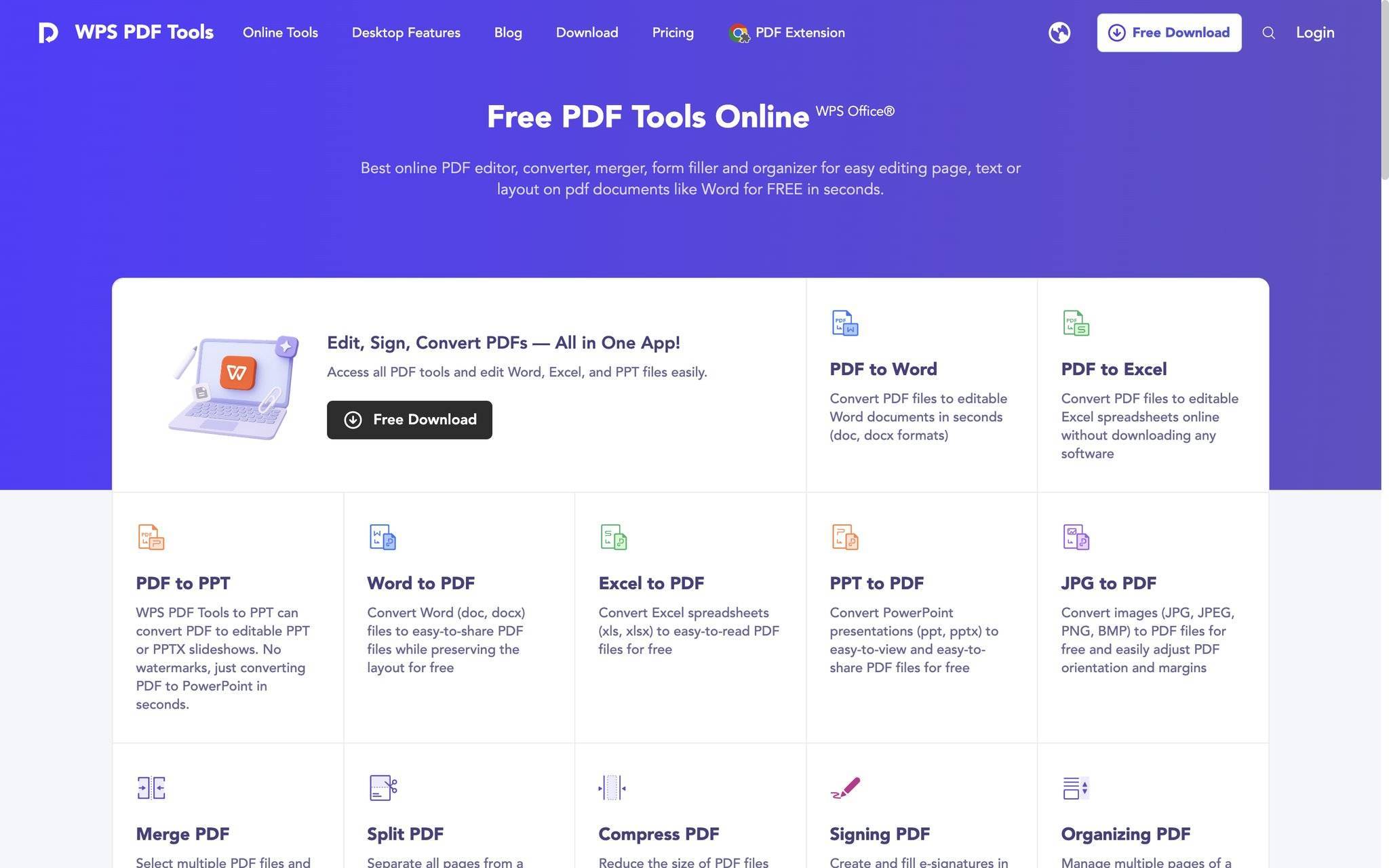
对于电脑里已经安装了 WPS 的办公人群来说,不用额外下载其他软件,WPS 自带的语音转文字功能就能满足基础的转写需求,和文档编辑深度联动,转写完成后可以直接整理成正式文档,很适合办公场景。
很多人不知道这个功能,其实操作很简单,不用额外跳转软件:
打开 WPS 客户端,新建一个空白文档,在特色功能或者搜索栏找到语音转文字的入口,上传本地的音频文件即可,免费版开放基础转写时长,满足轻度办公需求基本够用。
上传完成后选择识别场景和语言,系统会自动开始转写,转写完成后文字会直接插入到文档里,不用再复制粘贴,可以直接在文档里编辑校对、调整格式,还能搭配 AI 功能快速提炼会议纪要。
转写完成的内容直接在文档里编辑,不用在多个软件之间来回切换,整理会议纪要、工作报告很方便。整理成正式办公文档用它衔接很顺畅,单纯快速转写音频内容的话,提词匠的步骤更精简,不用打开大型办公软件。
提升转写效果的实用技巧
想要获得更准确的转写结果,最核心的是保证音频的人声清晰度。录音时尽量靠近声源,避开嘈杂的环境,减少背景杂音,能大幅提升识别的准确度。如果素材本身噪音较大,可以先做基础的降噪处理再进行转写。
另外,根据素材长度和场景选对工具也能节省很多时间,几分钟的短音频不用打开大型软件,轻量工具就能快速搞定;几小时的长录音优先选带重点标记、能区分发言人的工具,方便后续梳理。用提词匠转写短视频内容时,直接粘贴链接就能提取,不用额外下载素材转格式,能减少音质损耗,提升识别效果。
其实找免费的音频转文字工具,不用非要追求一款覆盖所有场景,适配自己的使用频率和场景就足够。日常零散的转写需求,轻量的小程序就能轻松应对,不用下载安装不占内存;高频的办公、创作场景,再搭配对应的专门工具,不用花会员费也能有不错的使用体验。我自己平时绝大多数零散的转写需求都用提词匠就能解决,遇到长访谈、批量私密素材这类特殊场景,再切换对应工具配合使用,兼顾便捷性和实用性。
免责声明:本文为企业宣传商业资讯,仅供用户参考,如用户将之作为消费行为参考,凤凰网敬告用户需审慎决定。
频道推荐



