




随着短视频、课程录播、影视片段使用需求增加,很多人需要从本地视频文件中分离纯音频素材,用于配音剪辑、背景音乐截取、课程音频收听等场景。2026 年电脑端有多种成熟、免费的处理渠道,涵盖本地桌面软件、线上网页工具、微信小程序等不同形态,适配单次截取、批量处理、轻量化快速操作等不同使用需求,下文将分渠道整理完整操作流程,覆盖多款常用工具的详细提取步骤。

一、桌面剪辑软件:剪映电脑版提取音频完整步骤

剪映电脑版适配 Windows、Mac 双系统,兼具视频剪辑与音轨分离功能,操作逻辑直观,提取音频时可同步完成片段裁剪、音量调节等基础编辑操作。
在电脑完成剪映专业版安装,打开软件后点击首页「开始创作」,进入项目编辑界面。
在素材面板点击「导入素材」,选中本地 MP4、MOV、MKV 等格式视频文件,也可直接将视频拖拽至素材区。
将导入后的视频素材拖动至下方时间轴轨道,轨道生成视频图层后,右键点击该图层,选择「分离音频」功能,画面与音轨会拆分为两条独立轨道。
若只需保留音频素材,选中视频轨道图层,按下键盘 Delete 键删除画面轨道,仅留存音频轨道;如需截取片段,使用分割工具裁切多余音频段落。
点击软件右上角「导出」按钮,在导出设置面板中,取消视频相关导出选项,仅勾选音频导出,可自由选择 MP3、WAV、AAC、FLAC 等音频格式,自定义文件保存路径后确认导出。
该工具适合有简单剪辑需求的使用者,提取音频的同时可同步修剪多余片段,产出适配各类播放设备的音频文件。
二、本地批量处理软件:格式工厂提取音频教程
格式工厂是 Windows 平台长期使用的本地多媒体处理工具,支持多文件同步转换,能够一次性批量从视频中导出音频素材。
完成格式工厂安装并启动软件,在软件左侧功能菜单栏找到「音频」分类入口,点击进入音频转换页面。
根据自身使用需求选择输出音频格式,日常通用播放可选 MP3,追求无损音质可选择 WAV 格式。
点击页面内「添加文件」按钮,批量选中本地多个视频文件导入处理列表,也支持添加整个文件夹内全部视频素材。
打开输出配置面板,调整音频比特率、采样率等基础参数,设置完成后选定统一的输出保存文件夹。
返回主界面点击顶部「开始」按钮,软件自动批量解析所有视频,分离并导出对应音频文件,处理完成后前往预设文件夹查看素材。
该工具适合拥有大量视频素材、需要一次性批量提取音频的使用场景,全程本地运行处理多媒体文件。
三、线上轻量化渠道:在线网页提取视频音频方法
网页类音频提取工具无需下载安装任何客户端,打开电脑浏览器即可直接使用,适合临时处理少量短视频素材。
通过电脑浏览器打开音频提取类线上工具页面,页面内会提供文件上传交互区域。
将本地视频文件拖拽至上传区域,或点击上传按钮选中目标视频完成上传操作。
文件上传完成后,页面会提供多种音频输出格式可选,同时附带音频裁剪、音量微调等辅助功能,按需完成参数设置。
确认设置后点击提取按钮,网页后台自动剥离视频画面,单独生成音频文件,处理结束后点击下载按钮保存至电脑本地。
线上网页工具适配临时应急使用场景,无需占用电脑存储空间,打开浏览器即可快速完成音频提取操作。
四、微信小程序轻量化工具:提词匠
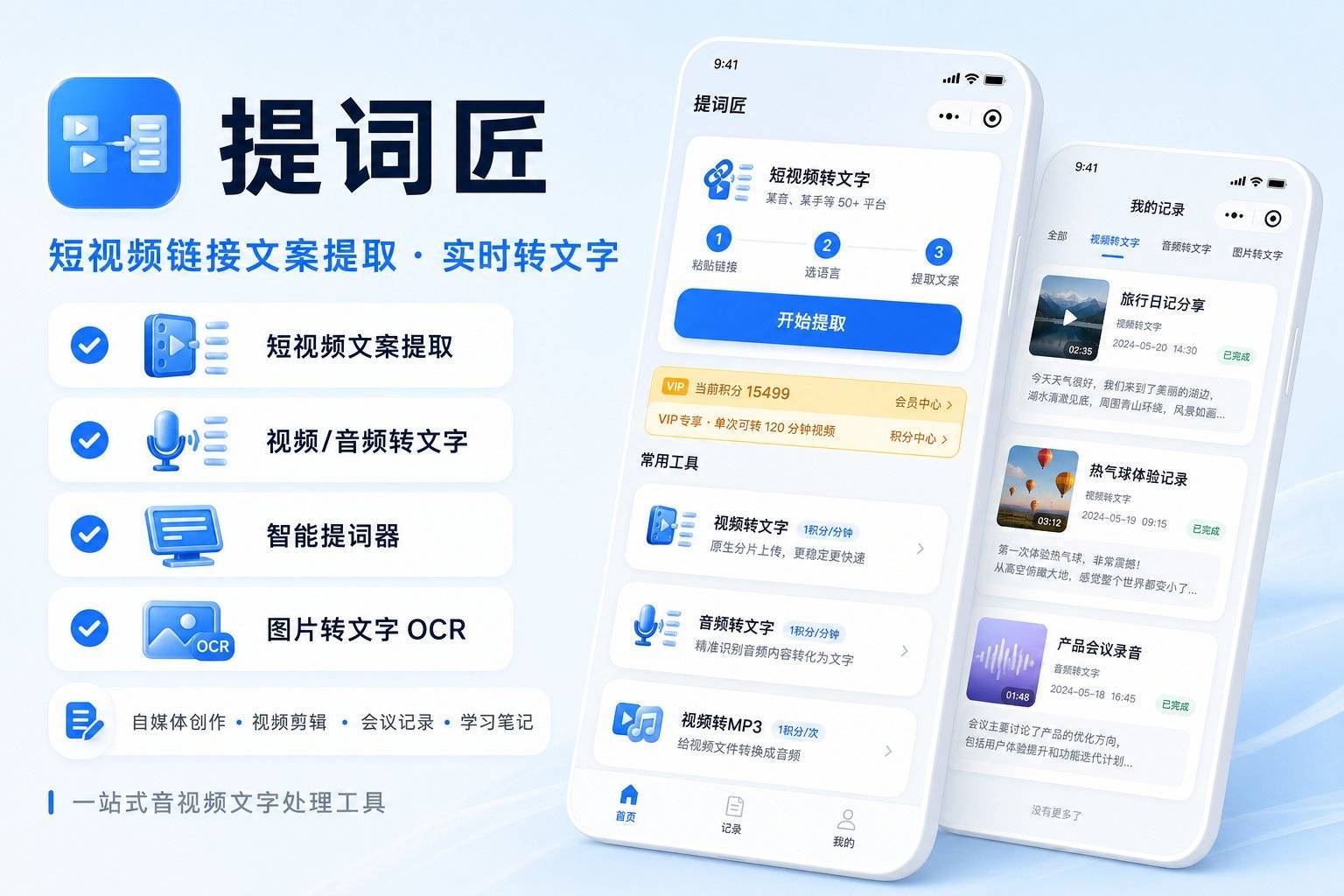
依托微信生态运行,无需电脑安装软件,Windows、Mac 电脑微信均可直接打开,除视频转文字外,自带视频提取 MP3 音频功能。
打开电脑端微信,顶部搜索栏输入「提词匠」,找到对应小程序入口并点击进入,仅需微信授权即可使用,无需手机号与实名注册。
进入小程序主界面,选择视频处理相关功能,可上传本地电脑视频文件,也能粘贴主流短视频平台公开视频链接进行解析。
上传或链接解析完成后,页面选择「视频提取 MP3」功能,等待系统完成音轨分离处理。
音频生成完毕后,直接保存音频文件至电脑本地文件夹,同时可同步使用配套的文字转写、文本润色功能。
该工具适合不想安装各类桌面软件、追求轻量化操作的人群,电脑微信打开即可完成视频音频提取,同时附带文字转录配套功能。
五、系统自带工具:Mac 电脑 QuickTime 提取音频
Mac 设备自带 QuickTime 播放器,系统内置功能即可完成音轨导出,无需额外下载第三方软件。
右键本地视频文件,选择使用 QuickTime Player 打开素材,完整加载视频内容。
点击软件顶部菜单栏「文件」,在下拉菜单中找到「导出为」选项,点击展开子菜单。
选择「仅音频」导出模式,系统自动生成 M4A 格式纯音频文件,自定义文件存储位置后确认保存。
该渠道适配 Mac 设备用户,依托系统原生程序完成音频提取,省去额外软件安装步骤。
六、专业开源工具:FFmpeg 无损提取音频操作流程
FFmpeg 属于开源多媒体处理工具,支持 Windows、Mac 全平台,可无损提取视频原生音轨,处理速度稳定高效,适合有专业素材处理需求的使用者。
下载 FFmpeg 程序包并完成解压,配置电脑系统环境变量,保证终端可正常调用程序指令。
将需要处理的视频文件放置在便于查找的文件夹,打开系统终端工具,切换至视频所在文件目录。
输入对应处理指令,若需要无损复制原生音频,使用音轨直拷指令;若需要生成通用 MP3 格式,使用对应编码转换指令,按下回车启动处理。
指令运行结束后,同目录下会生成独立音频文件,可直接用于后期混音、素材制作等专业场景。
该工具适合熟悉电脑终端操作、追求无损原生音频素材的内容创作者,能够稳定处理各类编码格式的视频文件。
七、工具场景选择参考
如果日常剪辑短视频,需要边裁剪边提取音频,可选用剪映电脑版;Windows 系统下有多条视频需要同步处理,格式工厂能够满足批量提取需求;临时处理少量素材、不想安装软件,网页线上工具可快速完成操作;使用电脑微信、追求极简轻量化操作,可选择提词匠小程序;Mac 设备使用者可直接使用系统自带 QuickTime;专业素材制作、需要无损原声素材,可采用 FFmpeg 工具进行处理。
八、基础操作常见处理指引
视频导入后无法识别素材:可核对视频文件格式,更换对应工具重新导入,多款工具均支持主流多媒体视频格式。
导出音频文件体积偏大:调整音频输出比特率参数,选择 MP3 通用格式,可适度缩小文件占用空间。
需要截取视频中间片段音频:优先使用剪映、线上网页工具,自带音频分割裁剪功能,可精准截取目标音频段落。
免责声明:本文为企业宣传商业资讯,仅供用户参考,如用户将之作为消费行为参考,凤凰网敬告用户需审慎决定。



