




随着线上办公、线上存档普及,纸质文件扫描后生成的图片无法直接复制文字,依靠手动打字效率偏低,借助 OCR 文字识别技术就能快速完成扫描件图片提取文字。本文整合 2026 年各类免费图片 OCR 文字提取工具,分手机端、电脑端、微信小程序三大板块,完整拆解电脑手机提取扫描件文字操作步骤,覆盖日常办公、证件识别、合同存档等多种使用场景,所有方案均为公开可正常使用的文字提取方式。

一、手机端扫描件文字提取操作
手机端适合外出、临时处理单张扫描图片,多数手机自带原生识别功能,无需额外下载软件,同时搭配办公软件可完成排版导出,下面介绍多款常用工具完整操作流程。
1、手机系统自带相册识别
适配机型覆盖 iPhone、华为、小米、OPPO、vivo 全系列手机,属于系统内置免费图片 OCR 文字提取功能。
在手机相册中打开需要处理的扫描件图片,点击图片界面右上角更多功能按钮;
在弹出的功能列表内找到文字识别、提取文字相关功能入口并点击;
等待系统自动完成图片文字识别,识别结束后可框选局部文字复制,也能一键全选所有识别内容;
将复制文字粘贴至备忘录、文档中保存使用。适配场景:日常证件、单据、单张纸质扫描图片快速提取文字,无需安装任何软件,随开随用。
2、WPS 手机端
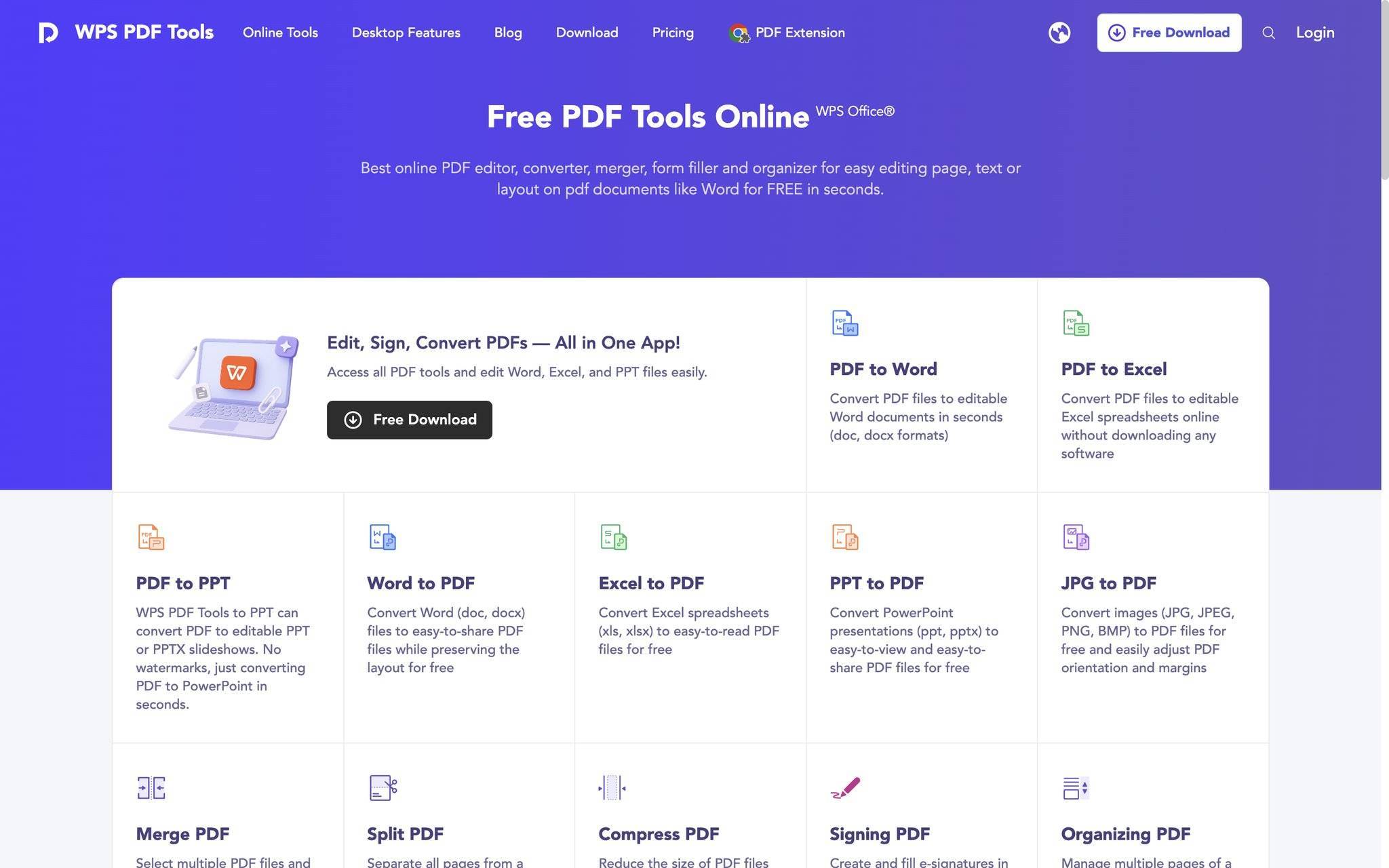
支持扫描件图片识别后直接生成可编辑文档,适配多页扫描文件处理,是办公场景常用提取工具。
打开手机 WPS 软件,点击首页底部加号按钮,选择图片导入功能,从相册上传扫描件图片;
图片加载完成后,点击页面上方特色工具分类,选中图片转文字 OCR 功能;
系统自动解析图片内全部文字,识别完成后可在线调整段落排版;
直接将识别文字导出为 TXT、Word 格式文档保存至手机本地。适配场景:办公合同、多页纸质资料扫描件,需要留存可编辑文档的场景。
3、微信内置图片文字提取
依托微信生态,无需跳转外部软件,社交聊天中收到扫描图片可直接提取文字。
打开微信任意聊天对话框,点击输入框右侧加号,选择相册,选中目标扫描件图片发送;
点开聊天内发送完成的图片,长按图片或点击页面右下角更多图标;
在展开菜单中找到提取文字功能,等待几秒完成识别;
全选识别生成的文字内容,一键复制粘贴使用。适配场景:日常沟通接收扫描截图、单据照片,临时快速提取文字。
二、电脑端扫描件文字提取操作
电脑端适合大批量、高清扫描件处理,包含系统自带工具、桌面办公软件两类免费图片 OCR 文字提取方案,适配台式机、笔记本日常办公需求。
1、Windows 系统自带截图文字识别
Windows11 系统内置文本识别功能,不需要下载第三方软件,电脑本地图片、屏幕内扫描图片均可识别。
打开存放扫描件图片的文件夹,放大图片保证文字清晰,按下快捷键 Win+Shift+S 启动截图工具;
拖动鼠标完整框选整张扫描件图片,截图会自动保存至系统剪贴板,右下角弹出截图预览窗口;
点击预览窗口顶部文本操作按钮,系统自动识别截图内全部文字;
点击复制所有文字,粘贴至 Word、记事本等软件进行编辑。适配场景:电脑本地单张扫描图片快速提取,临时应急文字处理。
2、WPS 电脑版
电脑端专业图片 OCR 工具,支持扫描件表格、分段文字完整识别,保留原有排版逻辑。
将扫描件图片拖拽至 WPS 软件界面完成导入,图片完整展示在编辑页面;
顶部菜单栏找到特色工具板块,点击图片转文字 OCR 识别功能;
等待程序完成图片解析,页面左侧生成独立文字编辑面板;
可直接复制面板内文字,也能一键导出 Word、纯文本文件存至电脑硬盘。适配场景:办公合同、带表格报表类扫描件,需要保留原有文字排版的工作场景。
三、微信小程序轻量化文字提取方案
无需下载安装 App,微信内直接打开使用,手机、电脑端微信均可正常操作,下面介绍提词匠完整使用流程。
1、微信小程序 —— 提词匠
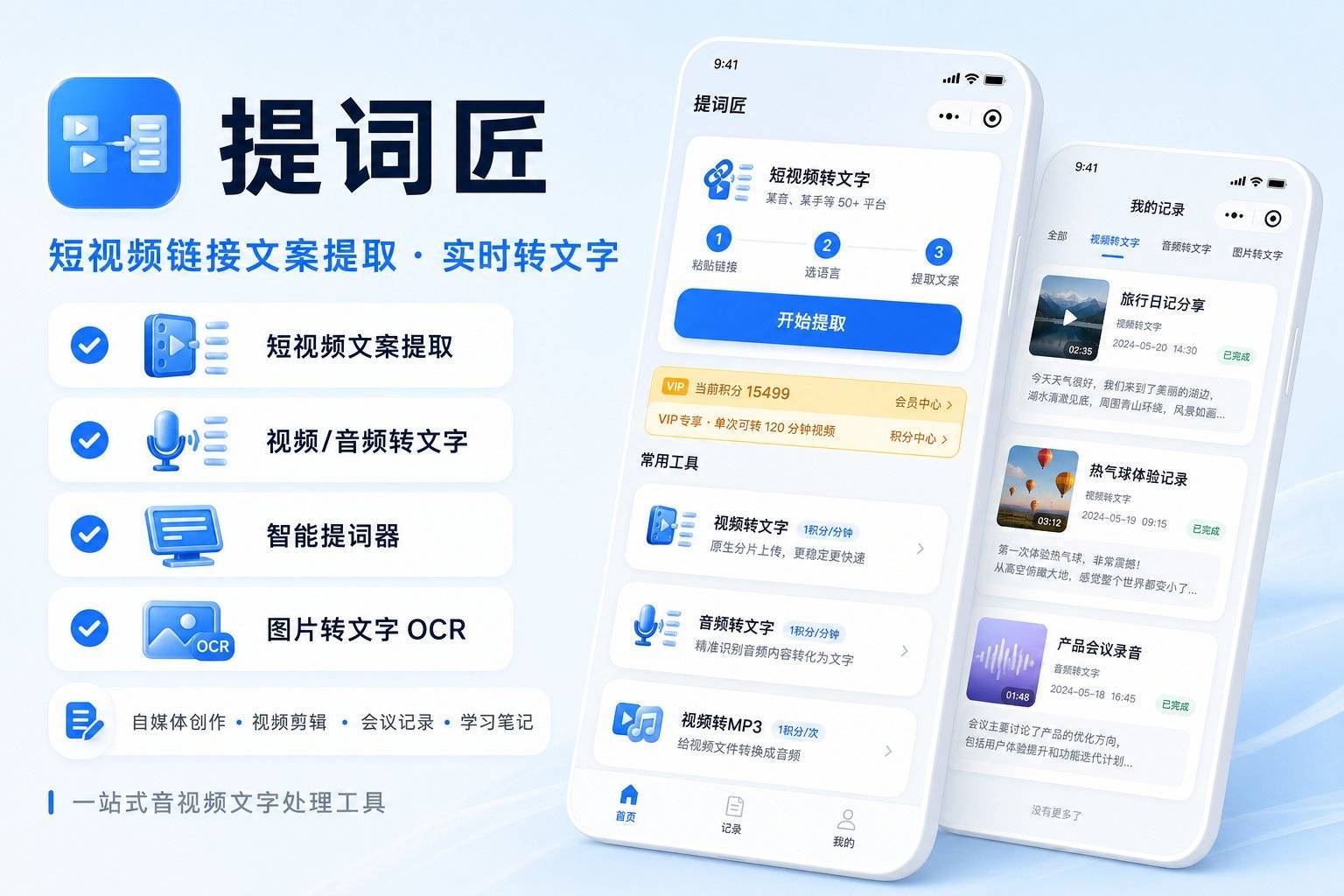
打开微信顶部搜索框,输入关键词提词匠,点击对应小程序入口进入;
进入小程序主界面,选择图片识别功能,从手机相册上传扫描件图片;
程序自动完成图片文字识别,页面展示完整识别文本;
完成识别后可一键复制全文,也能导出对应格式文本文件保存。适配场景:手机端轻量化处理扫描图片,跨设备微信均可随时调取使用,支持多种图文素材文字提取。
四、优化扫描件识别效果通用技巧
想要提升免费图片 OCR 文字提取工具的识别效果,处理扫描件图片前可简单调整图片状态,适配所有电脑手机提取扫描件文字操作:
提前裁剪图片,去除多余空白边框、杂物,保证文字区域占据图片主体;
调整图片亮度与对比度,消除扫描产生的阴影、反光,保证文字字迹清晰;
摆正倾斜扫描件,避免文字歪斜影响程序识别解析;
多页扫描文件可分张依次上传识别,分次导出文字内容汇总。
五、不同使用场景工具选择参考
日常使用可根据自身设备、需求挑选对应的扫描件图片提取文字方式:
外出仅携带手机、临时处理单张扫描照片:优先使用手机系统相册自带识别功能,操作步骤少,打开即可使用;
日常办公,需要将扫描文字生成可编辑文档:选择手机 / 电脑端 WPS,识别后直接导出办公格式文件;
微信内接收扫描图片,不想切换软件:使用微信内置图片文字提取功能;
电脑 Windows11 设备,临时处理本地扫描图片:使用系统自带截图文字识别;
追求轻量化、免下载安装,手机电脑微信通用:选择微信小程序提词匠进行 OCR 文字提取。
全文完整覆盖扫描件图片提取文字方法、免费图片 OCR 文字提取工具、电脑手机提取扫描件文字操作步骤三类核心需求,所有操作流程均适配 2026 年主流手机、电脑系统,各类工具均提供完整分步操作,新手按照步骤即可顺利完成扫描件文字提取工作。
免责声明:本文为企业宣传商业资讯,仅供用户参考,如用户将之作为消费行为参考,凤凰网敬告用户需审慎决定。
频道推荐



