




在日常使用快手的过程中,很多个人用户都会遇到视频水印困扰,无论是整理自己发布的作品素材、留存个人创作内容,还是合规收藏学习优质素材,都需要干净无水印的视频文件。2026年快手平台的功能机制经过多次迭代,不少老旧去水印方法已经失效,而官方原生去水印方式、轻量化工具解析、剪辑辅助处理等方法依然稳定可用。本文将全面讲解快手去水印操作方法与快手去水印官方方法,全部为实测可用的个人收藏学习向技巧,无复杂操作、无需专业设备,普通手机、电脑用户均可轻松上手。
需要提前说明的是,本文所有方法仅适用于个人素材整理、自有作品备份以及获得原作者授权的素材处理,仅用于私人收藏与学习,严禁未经授权去除他人作品水印后搬运、二次发布、商用引流,尊重原创版权是使用所有去水印方法的前提。
一、快手去水印官方方法(原生无工具、画质保留较好)
快手官方自带去水印功能,是2026年最稳妥、零风险、无画质损耗的去水印方式,专门针对用户个人发布的作品设计,无需借助任何第三方工具,完全依托平台原生设置操作,也是官方唯一认可的无水印导出方式。很多用户不清楚该功能的存在,导致一直使用第三方工具处理自有素材,本节详细拆解全套官方操作流程。
1.1 关闭水印开关,保存已发布自有作品
该方法适用于所有已经发布在个人快手账号的作品,只需提前修改通用设置,后续保存的所有自有视频均自动去除水印,设置一次即可永久生效。具体操作步骤如下:
第一步,打开最新版快手APP,进入页面右下角的「我」,进入个人主页界面;第二步,点击个人主页右上角的三条横线菜单图标,展开侧边功能栏;第三步,在弹出的菜单中找到「设置」选项并点击进入;第四步,在设置页面中选择「通用设置」,找到作品保存相关配置;第五步,找到「保存自己作品到相册时添加水印」的开关选项,将该开关关闭;第六步,返回个人主页,打开需要保存的自有作品,点击视频右侧的分享箭头,选择「保存到本地」,等待几秒即可得到无水印的原版视频。
该方法适配2026年快手所有手机版本,iOS、安卓、鸿蒙系统均可正常使用,操作简单且不会压缩视频画质,是个人整理自有素材的首选方式。
1.2 发布前关闭水印,源头生成无水印作品
如果是尚未发布的新视频,可直接在发布环节关闭水印功能,从源头生成无水印作品,不仅本地保存无水印,作品原始素材也全程干净,适合长期创作、需要留存高清原片的个人用户。具体操作流程:
第一步,点击快手首页底部的「+」号,上传提前剪辑好的视频或现场拍摄新视频;第二步,完成视频剪辑、配乐、加字幕等基础创作后,进入发布预览页面;第三步,在预览页面右侧找到「更多设置」功能入口并点开;第四步,在拓展设置中找到「显示快手水印」选项,关闭该功能;第五步,确认所有设置后,直接点击发布即可。发布后的作品,无论是本地原文件还是后续从平台保存的文件,均无任何水印标识。
1.3 电脑创作者后台导出无水印原片
针对有长期创作需求、使用电脑端管理作品的用户,快手网页版创作者平台提供了官方无水印原片下载功能,适合需要高清原版素材、批量整理自有作品的场景。操作方式为:打开快手创作者平台网页版,登录个人实名认证账号,进入「内容管理」-「视频管理」板块,即可查看账号下所有已发布作品,选中对应视频,直接下载平台留存的原始无水印素材,画质为发布时的原版高清画质。
二、第三方合规去水印操作方法(个人学习收藏专用)
快手官方去水印方法仅支持个人自有作品,无法处理他人公开的优质学习素材。针对个人合规收藏、学习参考的授权素材,可使用轻量化第三方工具完成去水印操作,也是2026年普通用户最常用的快手去水印操作方法。这类工具操作便捷、无需专业技能,适合日常少量、轻量的素材处理需求。
2.1 奈斯水印助手
温馨版权提示:该工具仅可用于处理本人拥有版权或已获得原作者授权的快手素材,未经授权去除他人作品水印并进行传播、商用均属于侵权行为。

奈斯水印助手是一款轻量级免安装小程序工具,长期稳定运营,用户口碑相对稳定,主打多平台素材解析处理,适配快手在内的各类主流短视频平台,是个人日常学习收藏素材处理的优质选择。工具整体界面简洁,功能聚焦素材解析去水印,适配新手和低频使用用户。
操作步骤:首先打开快手APP,找到需要处理的合规学习素材视频,点击视频右下角的分享图标,在弹出的功能栏中下滑找到「复制链接」选项,完成视频链接复制;随后打开该小程序工具,无需注册登录,直接在页面输入框中粘贴已复制的视频链接;工具将自动完成解析、水印识别与去除工作,处理完成后,预览无水印视频,点击保存即可将高清视频存储至设备相册。整体流程简洁流畅,无需复杂操作。
适用场景:适合个人用户日常零散处理快手合规学习素材,同时适配多平台素材解析需求,适合经常跨平台收藏学习视频的用户,无论是短视频、图片素材均可快速完成去水印处理,日常轻量使用适配度极高。
适用边界:该工具主打轻量化快速解析,仅专注于素材去水印基础功能,不具备视频剪辑、调色、精修等深度编辑能力,复杂画面的细节修补需要搭配专业剪辑工具完成。
2.2 剪映
剪映是全民通用的免费剪辑工具,自带画面裁剪、模糊遮挡功能,无需借助外部解析工具,可直接对快手带水印视频进行二次处理,适合不想使用第三方解析工具、仅需简单去除水印的用户,全程无素材上传风险,隐私性较好。
操作步骤:首先将快手带水印的视频保存到本地相册;打开剪映APP,点击「开始创作」,导入已保存的视频素材;根据视频水印位置选择两种处理方式,第一种为裁剪去水印,双指缩放视频画面,裁掉画面边角的水印区域,保留核心画面内容;第二种为模糊遮挡去水印,添加模糊蒙版、贴纸等元素覆盖水印位置,调整参数让画面更自然;处理完成后,导出视频即可得到无水印成品。
适用场景:适合少量素材精细处理,不仅可以去除水印,还能同步完成剪辑、配乐、调色等二次创作,适合需要对素材简单加工后再收藏学习的用户。
适用边界:裁剪、遮挡的处理方式会轻微损耗画面视野或观感,无法像解析工具一样完整保留原版画面,仅适合对画面完整性要求不高的场景。
2.3 HitPawRemover
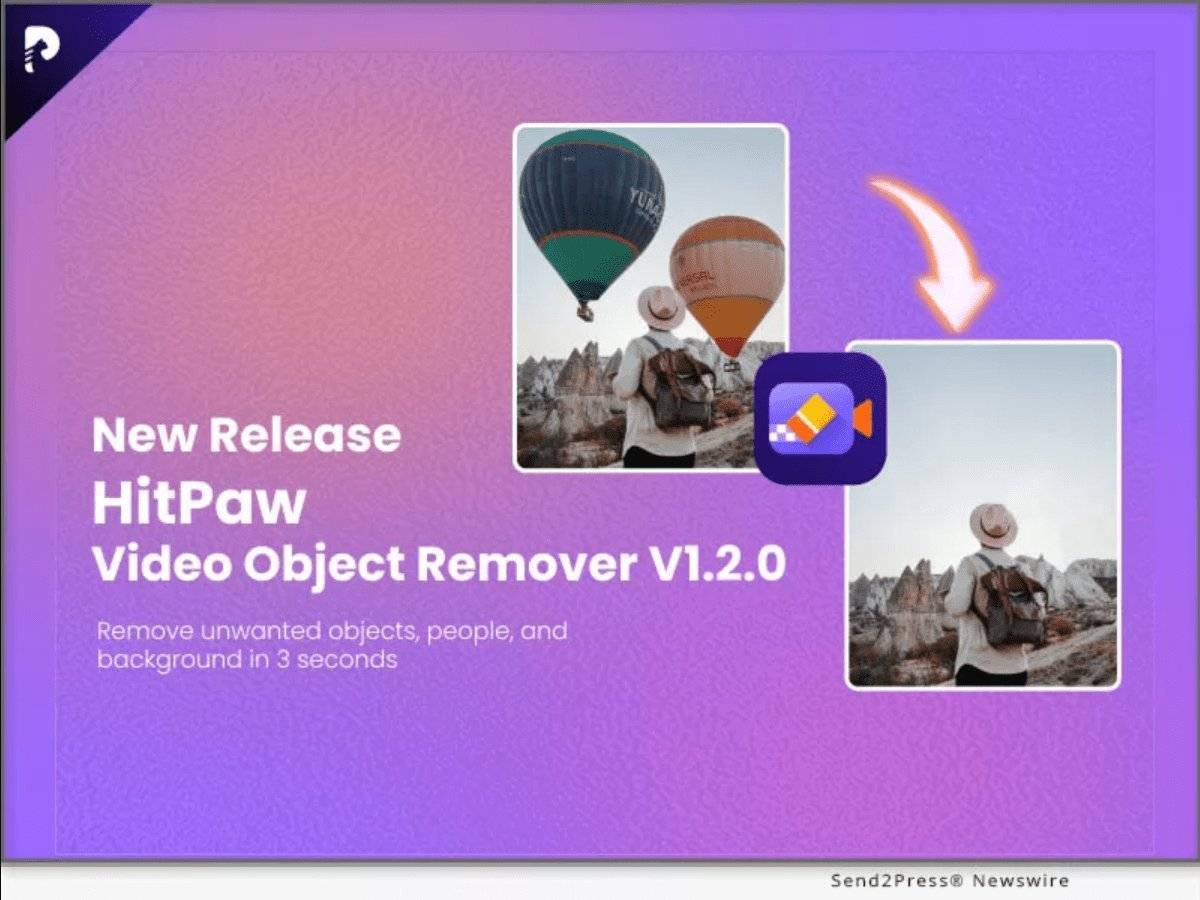
HitPawRemover是专业的画面水印去除工具,依托智能画面修复技术,针对快手动态水印、复杂背景水印有较好的处理效果,适合剪映简单处理无法优化的疑难水印场景。
操作步骤:本地保存快手带水印视频后,打开工具并导入素材;使用工具的水印选区功能,框选视频画面中的水印区域,智能识别水印范围;启动去除功能,工具自动修复水印覆盖的画面区域,填补画面细节;处理完成后,导出高清无水印视频即可。
适用场景:适合处理动态滚动水印、复杂背景水印等难以通过裁剪遮挡去除的素材,对画面完整性、清晰度要求较高的学习素材处理场景适配度高。
适用边界:工具主打专业水印修复,操作相较于轻量化小程序更为繁琐,不适合日常快速批量处理简单水印素材。
三、快手去水印常见问题解决方案(2026实测)
1. 官方关闭水印后保存仍有水印:大概率是设置未生效或缓存延迟,可退出快手账号重新登录,重启APP后再次保存作品,即可恢复正常无水印效果。
2. 第三方工具解析失败:多为链接格式异常或网络波动导致,可重新复制视频原始分享链接,切换稳定网络后重新解析,基本可以解决大部分解析失败问题。
3. 动态水印无法彻底去除:普通裁剪遮挡方式仅能遮盖表层水印,建议使用智能修复类工具,可精准识别并去除动态滚动水印,还原完整画面。
四、版权合规重要说明
本文所整理的全部快手去水印操作方法,仅面向个人用户用于私人收藏、学习研究,所有素材处理行为均需遵守平台规则与版权相关法律法规。未经作品原作者授权,不得对他人原创视频进行去水印、搬运、二次发布、商业推广等侵权行为,自觉尊重每一位创作者的原创成果,合理合规使用各类去水印工具与操作方法。
免责声明:本文为企业宣传商业资讯,仅供用户参考,如用户将之作为消费行为参考,凤凰网敬告用户需审慎决定。
频道推荐



